
Masz aplikację stworzoną z pomocą ChatGPT lub innego narzędzia AI i chcesz, żeby inni mogli pobrać ją na telefon? W tym poradniku pokażę Ci, jak dodać aplikację do Google Play - od przygotowania plików i konta wydawcy po wysłanie jej do sprawdzenia i opublikowanie pierwszej aktualizacji. Zacznę od podstaw, żebyś wiedział, do czego służą kolejne formularze i co właściwie masz w nich wpisać.
Google Play to sklep, z którego użytkownicy Androida instalują aplikacje i gry. Publikacja oznacza przygotowanie własnej strony produktu w tym sklepie oraz przekazanie Google działającej aplikacji.
Po jej zaakceptowaniu użytkownik może wejść na tę stronę, zainstalować program, a później otrzymywać jego aktualizacje.
Do zarządzania tym procesem służy Google Play Console. To panel internetowy dla wydawców. W nim podajesz nazwę, opisy, obrazy, informacje o danych użytkowników i plik z aplikacją.
Dostęp wymaga osobnego konta dewelopera - samo posiadanie Gmaila nie oznacza jeszcze, że możesz publikować.
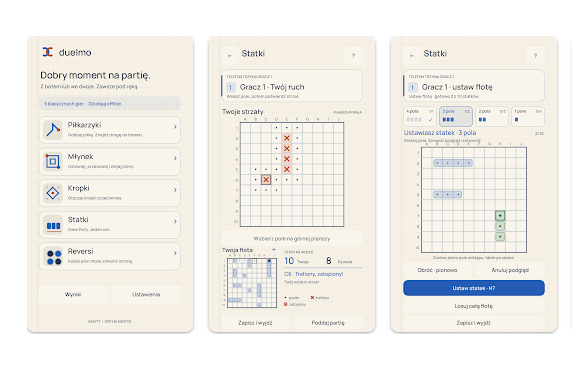
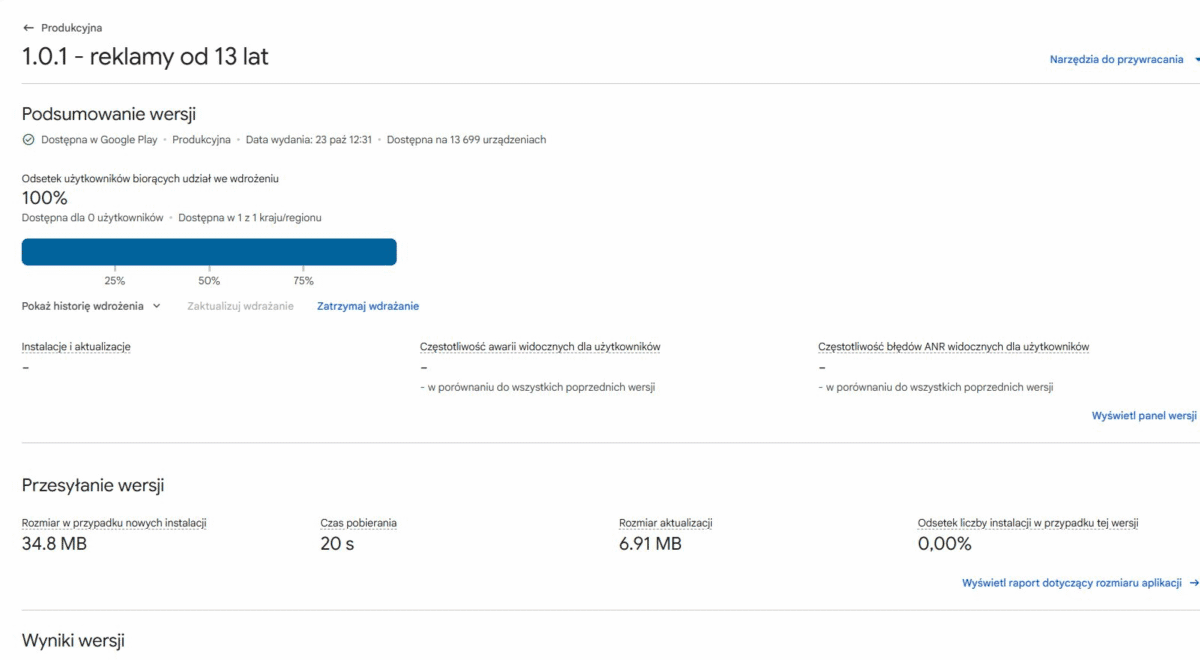
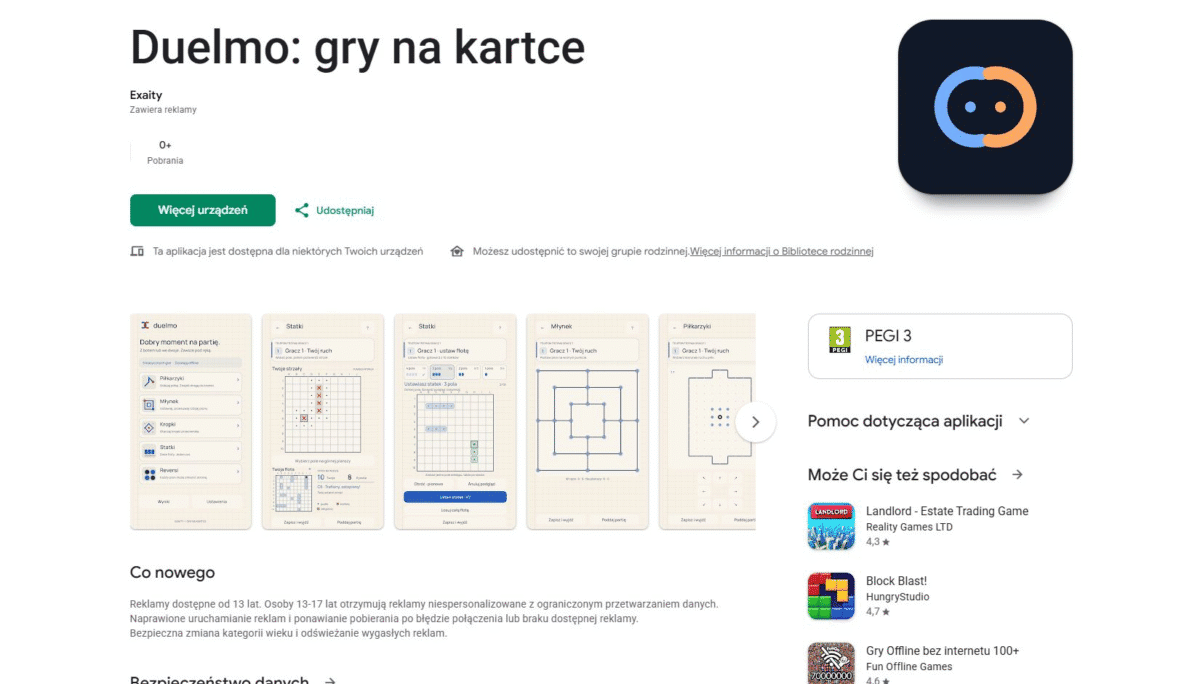
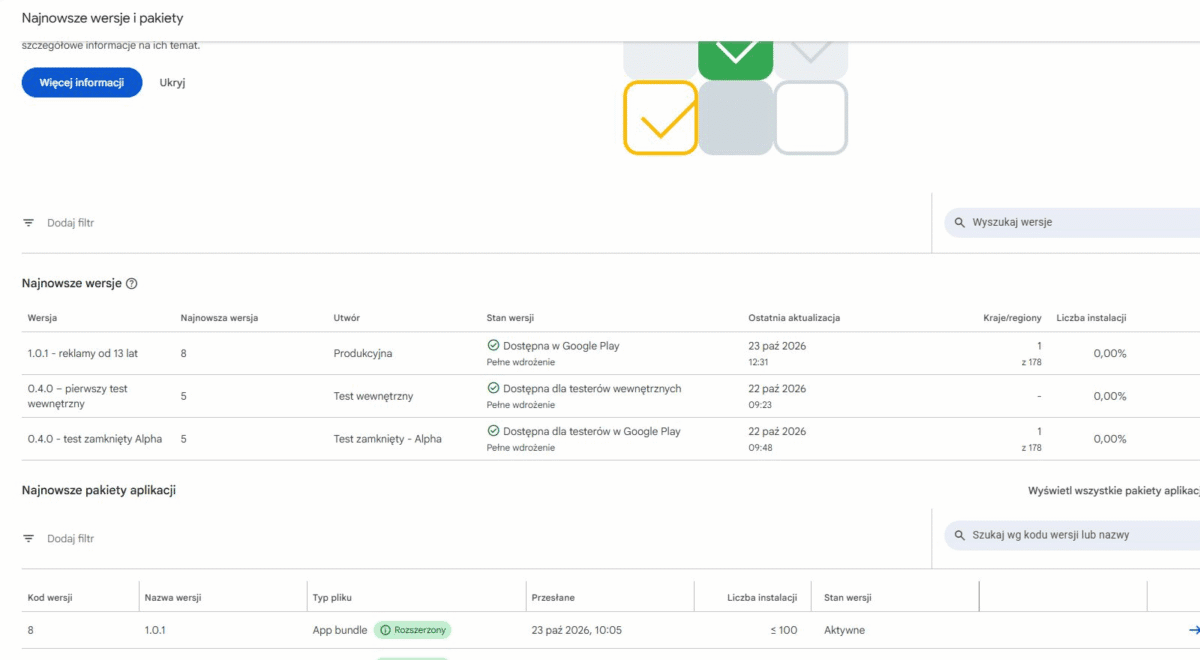
Posłużę się moją grą Duelmo, która zawiera pięć klasycznych gier. Jej wersja 1.0.1 została opublikowana w Google Play 23.10.2026. Na zrzutach pokażę konkretne miejsca w panelu tego projektu; przy rejestracji i przygotowaniu plików wykorzystam również podpisane instrukcje Google.
Poniżej pokazuję, jak wygląda moje Duelmo: wybór gry, rozgrywka w statki i ustawianie floty. Dodałem też grafikę promocyjną przygotowaną do prezentacji gry w Google Play.

Zaczynam od momentu, w którym masz już projekt aplikacji, który da się uruchomić i przetestować. Może to być projekt na Androida lub działająca aplikacja internetowa - w kroku 1 pomogę Ci rozpoznać różnicę. Przygotuj komputer, dostęp do projektu, konto Google i telefon z Androidem do testów. Jeżeli masz dopiero pomysł albo obraz wyglądu aplikacji, najpierw potrzebujesz działającego programu.
AI może pomóc w napisaniu kodu, przygotowaniu plików i zrozumieniu komunikatów. Google nadal sprawdza gotowy produkt oraz informacje podane przez wydawcę. Nie wystarczy wkleić do sklepu rozmowy z ChatGPT. Po przejściu poradnika będziesz wiedzieć, jak przygotować komplet materiałów, wybrać właściwą ścieżkę testów i rozpoznać, czy aplikacja jest tylko zapisana, zgłoszona, czy już publicznie dostępna.
Ważne: nowe konto nie zawsze oznacza obowiązkowych 12 testerów. Publikowałem Duelmo z konta organizacji EXAITY i wymóg 12 osób przez 14 dni nie obejmował tej publikacji. Dotyczy on wskazanych nowych kont osobistych. W krokach 3 i 13 wyjaśnię, jak rozpoznać własną sytuację.
Stan wymagań: 23 października 2026 r. Opisuję publiczną aplikację na telefony z Androidem. Zegarki, telewizory, samochody i urządzenia XR mają dodatkowe wymagania. Nazwy sekcji Konsoli Play mogą się zmieniać; jeśli widok wygląda inaczej, szukaj opisanej funkcji oraz zadania na stronie Panel.
Nie znasz tych skrótów? Rozwiń krótki słowniczek
Nie musisz zapamiętywać wszystkich skrótów. Zebrałem je tutaj, żebyś mógł wrócić do wyjaśnienia, gdy pojawią się w panelu lub instrukcji.
- AAB, czyli Android App Bundle
- Plik z przygotowaną aplikacją, który przekazujesz do Google Play. To format do publikowania, a nie zwykły plik do kliknięcia i instalacji na telefonie.
- APK
- Plik instalacyjny Androida. Google przygotowuje odpowiednie pliki APK z Twojego AAB. Osobny APK możesz też otrzymać do lokalnego testu.
- Wersja release i debug
- Release oznacza kompilację przygotowaną dla użytkowników. Debug to wariant roboczy pomagający szukać błędów. Kompilacja jest po prostu przekształceniem projektu w gotowe pliki aplikacji.
- Ścieżka testowa i produkcyjna
- Ścieżka to sposób udostępnienia danej wersji. Na testowej otrzymuje ją wybrana grupa osób; produkcyjna służy do publicznej dystrybucji w wybranych krajach.
- SDK i biblioteka
- Gotowy dodatek do kodu, np. do reklam, logowania lub pomiaru awarii. Zestaw narzędzi SDK może zawierać takie biblioteki. Jego działanie też musisz uwzględnić w opisie danych.
- API
- Sposób, w jaki program korzysta z funkcji systemu lub zewnętrznej usługi, np. wysyła pytanie do modelu AI. W wymaganiach Androida „poziom API” oznacza numer zestawu funkcji danej wersji systemu.
- targetSdk i minSdk
- Dwa ustawienia projektu. Pierwsze wskazuje wersję Androida, do której dostosowano zachowanie aplikacji. Drugie określa najstarszy system, na którym pozwalasz ją instalować.
- Nazwa pakietu, czyli identyfikator aplikacji
- Stała nazwa techniczna, np.
pl.twojafirma.twojaaplikacja. Pozwala Google rozpoznać ten sam produkt przy aktualizacji. To coś innego niż tytuł wyświetlany w sklepie. - versionCode i versionName
- VersionCode to wewnętrzny numer kolejnej paczki, np. 8. VersionName to nazwa wersji widoczna dla użytkownika, np. 1.0.1. Przy aktualizacji musi wzrosnąć numer versionCode.
- Podpis i klucz aplikacji
- Cyfrowy podpis pozwala potwierdzić pochodzenie aplikacji. Klucz to dane potrzebne do jego wykonania. Własny klucz przesyłania przechowujesz w zabezpieczonym pliku zwanym magazynem kluczy lub keystore.
Co przygotować przed rozpoczęciem?
Nie musisz mieć wszystkich poniższych materiałów w tej chwili. W kolejnych krokach pokażę Ci, kiedy ich potrzebujesz.
| Element | Co przygotujesz |
|---|---|
| Działająca aplikacja | Pliki projektu, sposób ponownego zbudowania aplikacji i sprawdzoną główną funkcję. |
| Plik do publikacji | Podpisany AAB, identyfikator aplikacji, numery wersji i kopię klucza przesyłania. |
| Konto wydawcy | Właściwy typ konta, dokumenty do weryfikacji, kontakt i środki na rejestrację. |
| Strona w sklepie | Nazwę, dwa opisy, ikonę, grafikę promocyjną i zrzuty z działającej aplikacji. |
| Informacje o użytkownikach | Politykę prywatności, listę dodatków i usług oraz konto do sprawdzenia aplikacji, jeżeli wymaga logowania. |
| Testy | Telefon, listę czynności do sprawdzenia i osoby, które pomogą przetestować program. |
Krok 1. Sprawdź, jaki projekt stworzyłeś z pomocą AI
Zacznę od pytania, które często jest pomijane: czy masz już aplikację na Androida, czy program działający w przeglądarce? Wygląd na ekranie może być podobny, ale do Google Play trafiają inne pliki niż na zwykłą stronę internetową.
Jeśli nie znasz odpowiedzi, wróć do narzędzia, w którym tworzyłeś projekt, i zadaj mu takie pytanie:
„Na podstawie plików mojego projektu wyjaśnij prostym językiem, czy to aplikacja na Androida, czy aplikacja internetowa. Podaj nazwę użytej technologii i wskaż konkretne pliki, które to potwierdzają. Następnie opisz, czego brakuje, żebym otrzymał podpisany plik AAB do Google Play. Podaj kroki dla mojego projektu, bez zakładania, że znam programowanie”.
Odpowiedź może zawierać nazwy Android Studio, Flutter, React Native albo Godot. To nazwy narzędzi i technologii budowania aplikacji. Na tym etapie potrzebujesz wiedzieć, które z nich wykorzystuje Twój projekt, żeby wykonać właściwą instrukcję przygotowania pliku.
Przy aplikacji internetowej, zwanej też webową, trzeba dodatkowo przygotować jej wersję dla Androida i przetestować zachowanie na telefonie. Adres strony, HTML, ZIP z kodem lub obraz wyglądu aplikacji nie zastępują pliku AAB. Gra zbudowana w silniku, np. Godot, korzysta z jego funkcji eksportu, czyli przygotowania plików na wybraną platformę.
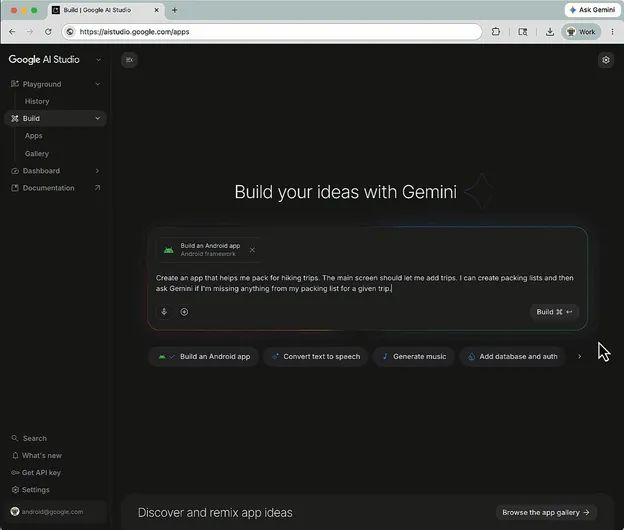
Google AI Studio ma też tryb tworzenia natywnych aplikacji Android. Oficjalny proces pozwala przesłać taki projekt bezpośrednio na testy wewnętrzne. To wygodny początek, ale dalsze wymagania produkcyjne nadal trzeba spełnić. Zobacz instrukcję Google AI Studio i opis natywnej ścieżki Android.
Rezultat: znasz narzędzie użyte w projekcie i masz instrukcję przygotowania AAB właśnie dla niego. Nie musisz zgadywać, czy poradnik dla innego kreatora pasuje do Twoich plików.
Krok 2. Przygotuj podpisany AAB, wersję release i wymagania Androida
Teraz potrzebujesz pliku, który przyjmie sklep. Dla nowej aplikacji będzie to Android App Bundle z rozszerzeniem .aab. Google przygotuje z niego pliki instalacyjne APK dopasowane do telefonów użytkowników. Własny APK możesz wykorzystać do wcześniejszej próby na telefonie, ale do nowej publikacji przygotuj AAB.
Pokażę ogólną ścieżkę w Android Studio, programie do tworzenia i budowania aplikacji Android. Jeżeli w kroku 1 ustaliłeś, że Twoja gra lub kreator ma własny eksport, zastosuj instrukcję tego narzędzia.
- Otwórz projekt w Android Studio. Poczekaj, aż program pobierze potrzebne składniki i zakończy synchronizację, czyli przygotowanie ustawień projektu.
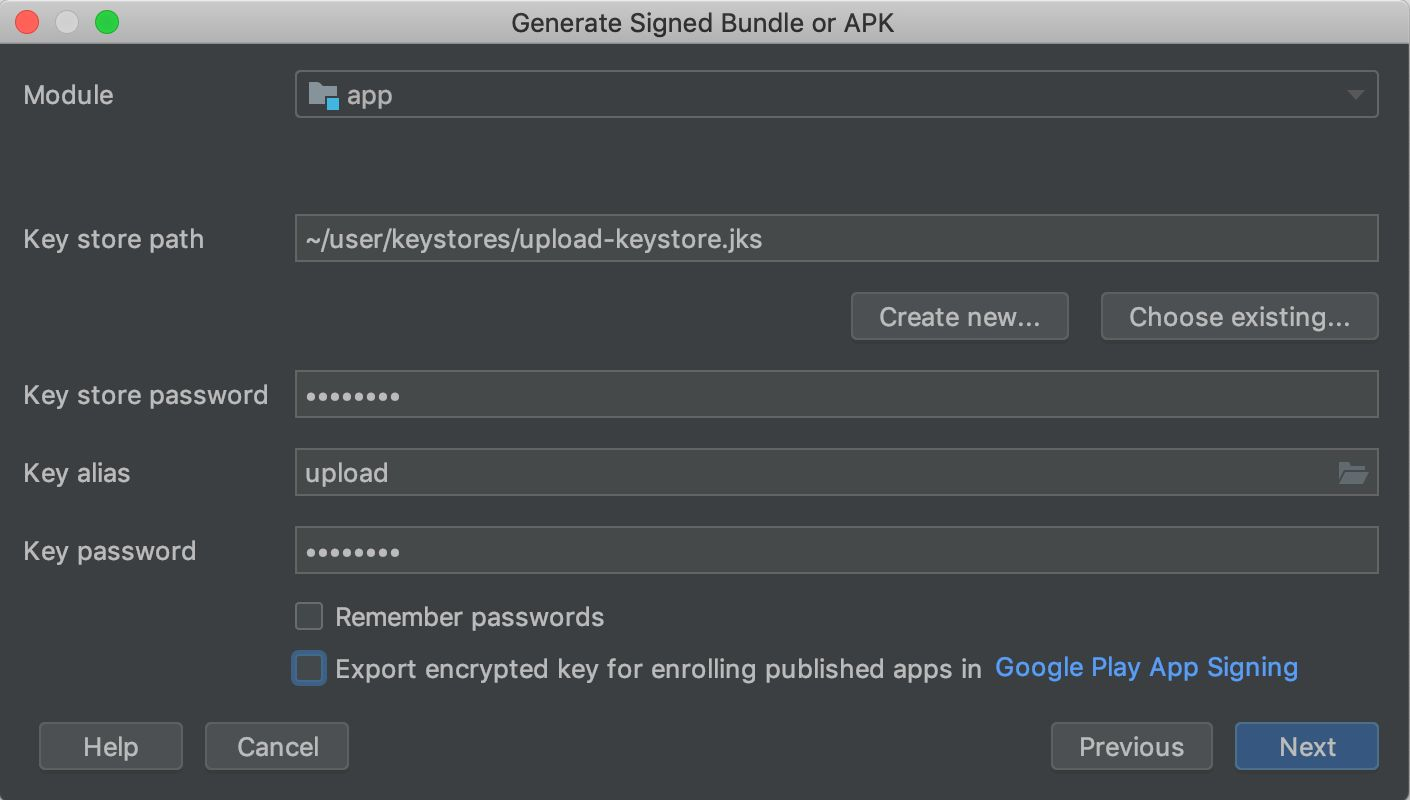
- W menu wybierz Build → Generate Signed Bundle/APK, a następnie Android App Bundle.
- Wybierz część projektu zawierającą aplikację, zwaną modułem. Często nosi nazwę
app. Wskaż istniejący magazyn kluczy albo utwórz nowy klucz przesyłania. - Podaj hasła i alias, czyli nazwę klucza wewnątrz magazynu. Wybierz wariant release, przeznaczony dla użytkowników, oraz folder na gotowy plik.
- Uruchom budowanie. Po zakończeniu kliknij w powiadomieniu opcję odnalezienia pliku i zapisz, gdzie znajduje się AAB.
W instrukcji budowania wydania znajdziesz widoki tych ustawień. Nie wysyłaj roboczego wariantu debug. Sprawdź też, czy aplikacja łączy się z właściwym serwerem, a nie testowym adresem działającym tylko na Twoim komputerze. Pomaga w tym lista przygotowania do wydania.
Przy nowym magazynie wybierz lokalizację pliku, np. z rozszerzeniem .jks, alias i silne hasła. Zapisz te informacje oraz kopię pliku. Będą potrzebne przy kolejnych wersjach. Nie dołączaj ich do publicznie udostępnianego projektu.
Na 23.10.2026 nowe aplikacje i aktualizacje na telefony wymagają targetSdk co najmniej 36, czyli Androida 16. To ustawienie dostosowania do systemu, nie nakaz posiadania przez każdego użytkownika najnowszego telefonu. Najstarszy dopuszczony Android wynika z osobnego ustawienia minSdk. Dla innych typów urządzeń są wyjątki; sprawdź aktualne wymagania poziomu API.
Jeśli aplikacja zawiera gotowe, wcześniej skompilowane składniki, np. z silnika gry, mogą one wymagać dostosowania do stron pamięci 16 KB. Jest to techniczny sposób organizacji pamięci w nowych urządzeniach. Dokumentacja wskazuje blokowanie niezgodnych aktualizacji od 1.02.2027. Samo podniesienie targetSdk nie naprawia tych składników.
Jeśli te ustawienia są dla Ciebie nowe, poproś AI lub programistę o sprawdzenie Twojego projektu: gdzie ma zapisane targetSdk i minSdk, jakie biblioteki zawiera oraz czy gotowa paczka spełnia wymagania API i 16 KB. Poproś o wynik kontroli, nie tylko zapewnienie, że zmieniono numer.
Rezultat: masz podpisany AAB, znasz lokalizację pliku i zachowałeś projekt oraz klucze do następnej wersji.
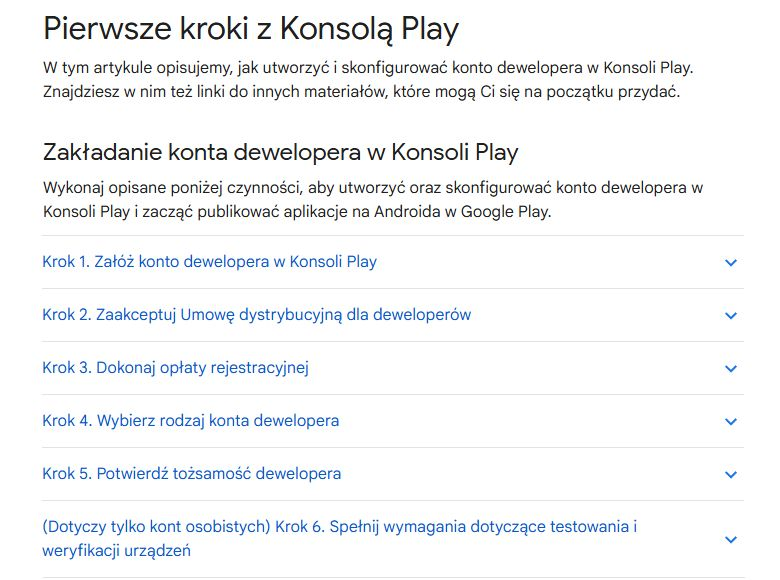
Krok 3. Załóż konto dewelopera i przejdź weryfikację
Wejdź do Google Play Console i rozpocznij rejestrację. Potrzebujesz ukończonych 18 lat, konta Google i jednorazowej opłaty 25 USD. Przygotuj dane zgodne z dokumentami; dostępne metody płatności zależą od kraju. Warunki opisuje instrukcja rejestracji.
Wydawca to osoba lub podmiot odpowiedzialny za aplikację. Wybierz typ konta zgodny ze swoją działalnością. Osobiste może służyć np. projektowi hobbystycznemu i również pozwala zarabiać na aplikacji, a organizacji - działalności firmowej. W przypadku Duelmo korzystam z konta organizacji EXAITY. Przeczytaj różnice kont; organizacja zasadniczo potrzebuje D-U-N-S, czyli numeru identyfikującego firmę w bazie Dun & Bradstreet. Nie wybieraj tego typu konta wyłącznie jako sposobu pominięcia testów.
| Twoje konto | Czy dotyczy go opisany wymóg 12/14? |
|---|---|
| Osobiste utworzone po 13.11.2023 | Tak. Zobacz test zamknięty i wniosek w kroku 13. |
| Osobiste utworzone wcześniej | Ten konkretny wymóg nowych kont go nie obejmuje; sprawdź zadania i status w swoim panelu. |
| Organizacji, np. konto EXAITY | Ten konkretny wymóg nie dotyczy tego typu konta. Nadal obowiązują weryfikacja wydawcy, jakość aplikacji i ocena publikacji. |
Uzupełnij wymagane dane tożsamości i kontaktu. Część informacji wydawcy będzie publiczna, a zakres zależy od typu konta, monetyzacji i regionu. Sprawdź wymagane dane dewelopera, zanim podasz prywatny adres jako kontakt do publikacji.
Na nowym koncie osobistym wykonaj także zadanie weryfikacji urządzenia: właściciel konta używa aplikacji Play Console na fizycznym, nierootowanym telefonie z Androidem 10 lub nowszym. Emulator nie zastępuje tego sprawdzenia.
Rezultat: wymagane zadania konta są zakończone. Rejestracja nie obejmuje np. opłaty za serwer utrzymujący aplikację, korzystanie z modelu AI ani kosztów ewentualnej sprzedaży.
Krok 4. Utwórz aplikację w Konsoli Play
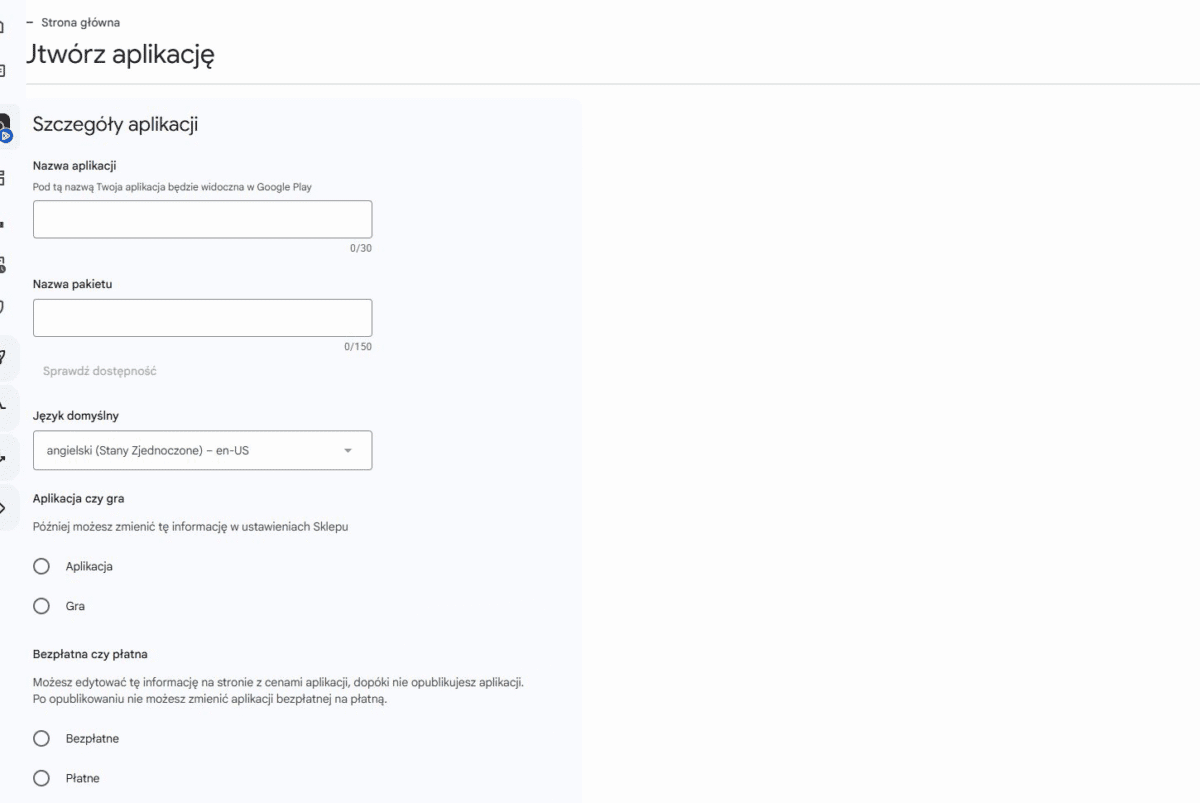
Na stronie głównej Konsoli wybierz Utwórz aplikację. Ustaw język domyślny, roboczą nazwę, typ „aplikacja” albo „gra” oraz to, czy samo pobranie będzie bezpłatne czy płatne. W aktualnym formularzu uzupełnij też Nazwę pakietu i kliknij Sprawdź dostępność. Nazwa musi być taka sama jak identyfikator zapisany w Twoim AAB. Podaj kontakt i przeczytaj wymagane oświadczenia oraz warunki, zanim je zaakceptujesz. Następnie utwórz aplikację w panelu.
Nazwa widoczna w sklepie to co innego niż techniczna nazwa pakietu, np. pl.twojafirma.twojaaplikacja. Pakiet identyfikuje produkt; po związaniu go z przesłaną paczką nie traktuj go jak swobodnie zmienianego tytułu. Zapisz go w dokumentacji projektu.
Otwórz Panel nowej aplikacji i przejrzyj listę zadań. Prowadzi ona przez konfigurację, ale część dodatkowych deklaracji pojawi się dopiero po przesłaniu AAB. Oficjalny punkt odniesienia to tworzenie i konfigurowanie aplikacji.
Rezultat: aplikacja ma własną pozycję na Twojej liście i panel z zadaniami. Na tym etapie jest projektem roboczym w Konsoli; użytkownicy jeszcze jej stąd nie pobiorą.
Krok 5. Przygotuj nazwę, krótki opis i pełny opis
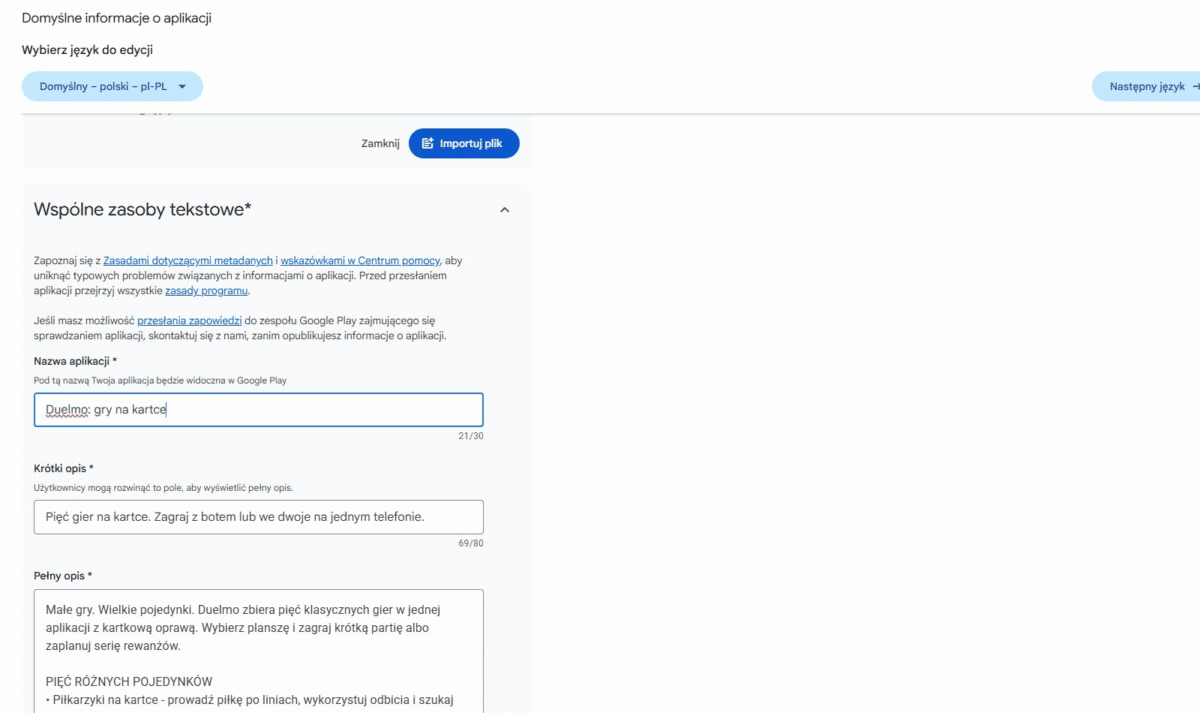
Przejdź do Zwiększaj liczbę użytkowników → Obecność w sklepie → Informacje o aplikacji i otwórz domyślną wersję językową. W niektórych widokach odnośnik znajdziesz bezpośrednio w zadaniach Panelu.
| Pole | Limit | Co napisać |
|---|---|---|
| Nazwa | 30 znaków | Rozpoznawalna marka i jasne określenie zastosowania. |
| Krótki opis | 80 znaków | Główna korzyść i sposób użycia. |
| Pełny opis | 4000 znaków | Funkcje, dla kogo jest aplikacja, ograniczenia oraz ważne warunki. |
W opisie mojego Duelmo podaję dwie możliwości: grę z botem i grę we dwójkę na jednym telefonie. Dostępność tych funkcji można sprawdzić po instalacji. Opisz w podobny sposób swój produkt. Jeżeli aplikacja korzysta z AI, wyjaśnij również, czy wymaga internetu, konta albo płatnego planu.
Pisz językiem osoby szukającej rozwiązania. Unikaj list przypadkowych fraz, cudzych nazw użytych jako reklama i nieudokumentowanych ocen. Zasady metadanych obejmują także tytuły i obietnice. Zapisz pola oraz sprawdź liczniki znaków i właściwy język.
Rezultat: czytelnik rozumie, co otrzyma po instalacji, a każdy opisany element rzeczywiście działa.
Krok 6. Dodaj ikonę, grafikę, screeny i oznaczenia AI
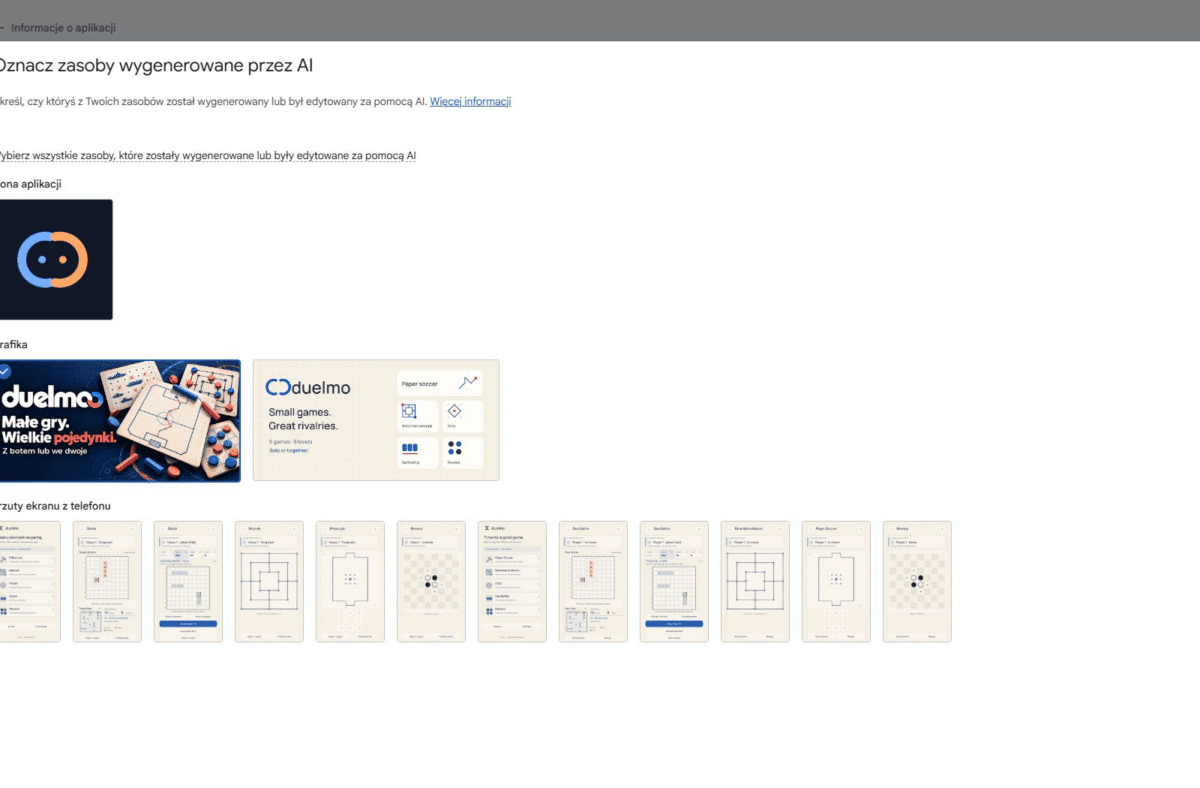
W tym samym formularzu przewiń do zasobów wizualnych, czyli obrazów widocznych w sklepie. Rozmiary podaję w pikselach, oznaczanych skrótem px. Przygotuj:
- ikonę 512 × 512 px - PNG 32-bit z kanałem alfa, czyli obsługą przezroczystości, do 1024 KB;
- grafikę promocyjną 1024 × 500 px - poziomy obraz w formacie JPEG lub PNG 24-bit bez przezroczystości;
- co najmniej dwa zrzuty z działającej aplikacji, spełniające wymagania formatu. Dla telefonu warto przygotować 4-6 czytelnych obrazów, np. 1080 × 1920 px.
Podstawowe minimum i zalecenia do wyróżnień to różne kryteria. Inne urządzenia mają osobne zestawy. W specyfikacji materiałów sklepu sprawdzisz formaty i ograniczenia. Wysyłaj screeny działającej aplikacji. AI może stworzyć oprawę promocyjną, lecz ilustracja nie powinna udawać nieistniejącego ekranu produktu.
Kliknij Dodaj zasoby, następnie prześlij pliki. Jeśli korzystasz z biblioteki, zaznacz materiał i potwierdź jego dodanie. Przy zastępowaniu grafiki usuń poprzednią z formularza, aby nie przekroczyć limitu.
W podglądzie odpowiedz także na pytanie o pochodzenie materiałów. Zaznacz konkretne obrazy lub filmy utworzone albo edytowane z użyciem AI zgodnie z instrukcją deklaracji AI. To informacja o materiale promocyjnym. Prawdziwy zrzut ekranu nie staje się automatycznie grafiką AI tylko dlatego, że przy pisaniu kodu pomagał Ci ChatGPT.
Rezultat: formularz pokazuje właściwe pliki bez błędów wymiarów, a deklaracja odpowiada pochodzeniu każdego materiału.
Krok 7. Udostępnij politykę prywatności i usuwanie konta
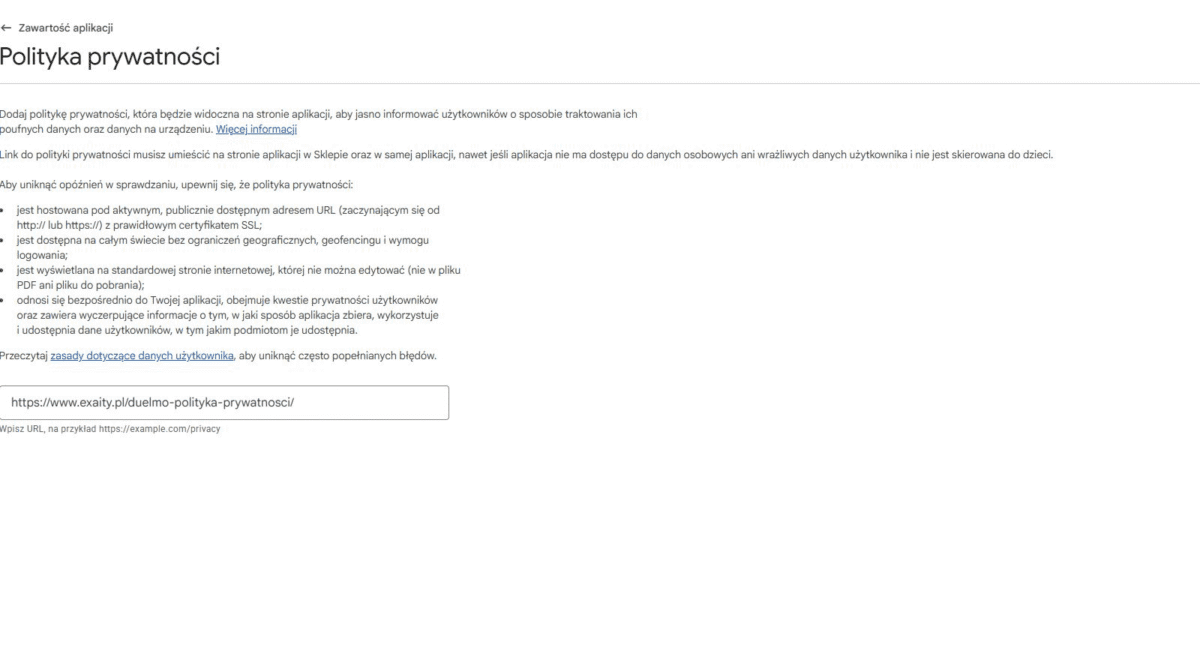
Polityka prywatności to dokument wyjaśniający użytkownikowi, co dzieje się z jego danymi. Przygotuj go dla swojej aplikacji i umieść na publicznie dostępnej stronie, najlepiej pod adresem zaczynającym się od https://. HTTPS oznacza zabezpieczone połączenie z witryną. Dokument powinien opisywać dane, cele ich używania, odbiorców, zabezpieczenia, przechowywanie i usuwanie oraz podawać kontakt do wydawcy. Dodaj odnośnik również wewnątrz aplikacji.
Polityka prywatności jest wymagana również wtedy, gdy aplikacja nie zbiera danych osobowych ani wrażliwych. Dokument nie powinien być plikiem PDF, edytowalnym dokumentem współdzielonym ani stroną wymagającą logowania. Zasady opisuje polityka danych użytkownika.
W Konsoli otwórz Zawartość aplikacji → Polityka prywatności → Rozpocznij/Zarządzaj, wklej URL, czyli pełny adres strony z dokumentem, i zapisz. Otwórz ten adres bez zalogowania, aby sprawdzić, czy czytelnik ma dostęp. Jeżeli w aplikacji można założyć konto, przygotuj również usuwanie konta i powiązanych danych w aplikacji oraz możliwość zgłoszenia takiej prośby przez stronę internetową. Samo wylogowanie lub wyłączenie konta nie wystarczą.
Rezultat: link otwiera właściwy dokument, a użytkownik potrafi znaleźć opis danych i skorzystać z wymaganej ścieżki usunięcia konta.
Krok 8. Wypełnij sekcję Bezpieczeństwo danych
W tej sekcji informujesz Google, jakie dane aplikacja zbiera i komu je przekazuje. Zanim zaczniesz klikać odpowiedzi, zrób listę jej funkcji oraz dodatków. Uwzględnij reklamy, pomiary użycia, raportowanie awarii, własny serwer i połączenia z usługami AI. Brak logowania nie oznacza automatycznie braku zbierania danych. Gotowy dodatek może wysyłać informacje niezależnie od tego, czy sam napisałeś taką funkcję.
| Funkcja | Co ustalić |
|---|---|
| Reklamy i analityka | Jakie dane wysyła SDK, komu, w jakim celu i przy jakich ustawieniach? |
| Chat lub generowanie AI | Czy prompt, obraz albo plik trafia do zewnętrznego dostawcy? Jak długo jest przechowywany? |
| Profil użytkownika | Które pola są obowiązkowe, gdzie są przechowywane i jak je usunąć? |
| Zapis lokalny | Czy informacje pozostają na urządzeniu, czy są synchronizowane lub wysyłane? |
Jeżeli nie wiesz, co jest w kodzie, poproś AI o pomoc: „Przejrzyj projekt i wypisz wszystkie biblioteki oraz usługi, które mogą wysyłać dane poza telefon. Przy każdej wskaż dane, cel, odbiorcę i plik projektu, który to potwierdza. Braki oznacz jako wymagające sprawdzenia”. Porównaj wynik z dokumentacją użytych dodatków.
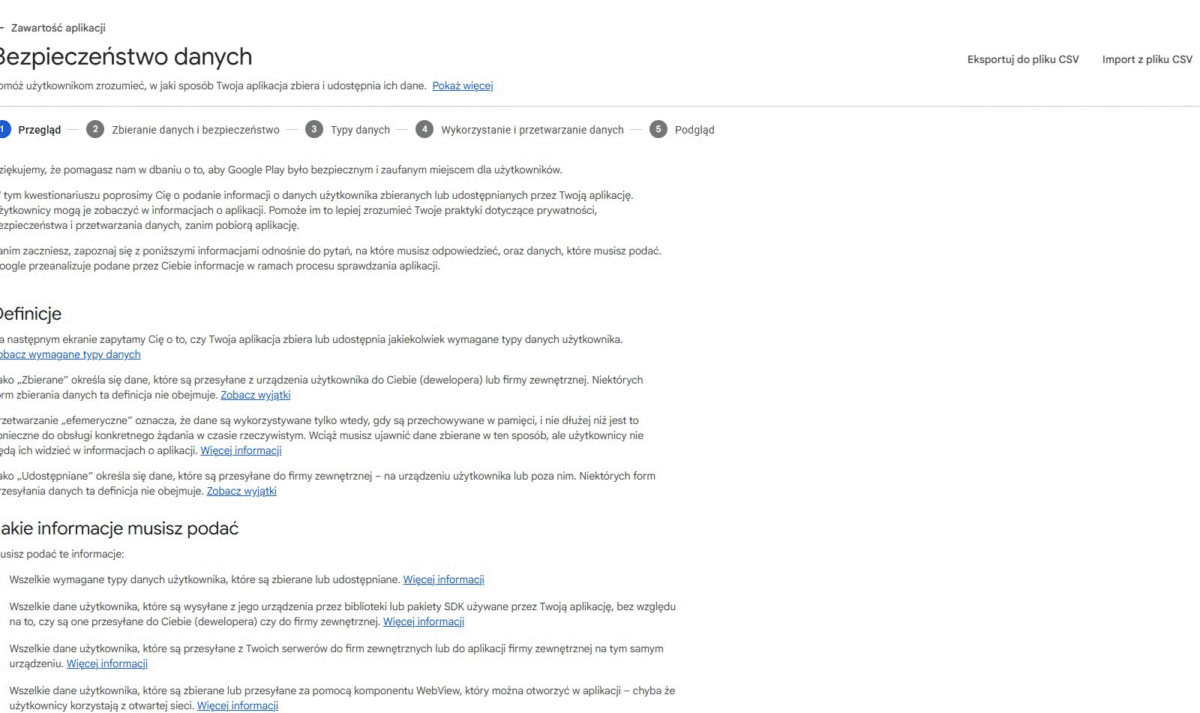
Otwórz Zawartość aplikacji → Bezpieczeństwo danych. Odpowiadaj na podstawie przygotowanej listy i dokumentacji rzeczywiście użytych wersji bibliotek. Formularz obejmuje całą aplikację. Angielska nazwa tej sekcji to Data safety; szczegóły podaje instrukcja Google.
W pokazanym kreatorze przejdź kolejno przez pięć podetapów:
- Przegląd: przeczytaj, czego dotyczy deklaracja, i rozpocznij formularz.
- Zbieranie danych: wskaż, czy aplikacja zbiera lub udostępnia dane. Odpowiedz na pytania o zabezpieczenie ich przesyłania, zakładanie kont i usuwanie danych. Potwierdź szyfrowanie, np. HTTPS, dopiero po sprawdzeniu połączeń używanych przez aplikację.
- Typy danych: wybierz kategorie z przygotowanej listy, również te używane przez dodatki. Może to być np. adres e-mail. Każda zaznaczona kategoria wymaga dalszego opisania.
- Wykorzystanie danych: przy każdym typie kliknij Rozpocznij lub Edytuj. Odpowiedz, czy dane są zbierane lub udostępniane, do czego służą i czy użytkownik może odmówić ich podania. Uzupełnij wszystkie dodatkowe pytania dla tego typu.
- Podgląd: sprawdź, czy odpowiedzi są kompletne i prawidłowo opisują produkt. Zapisz formularz, a potem przekaż zmiany do oceny zgodnie z komunikatem panelu.
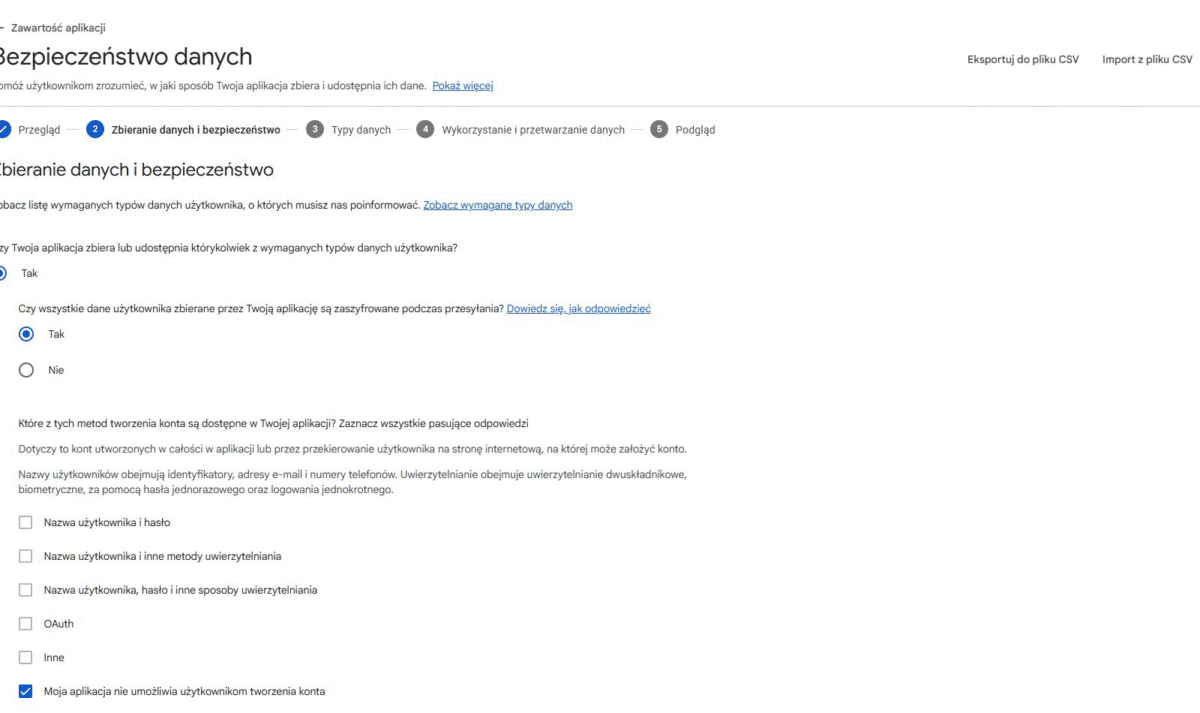
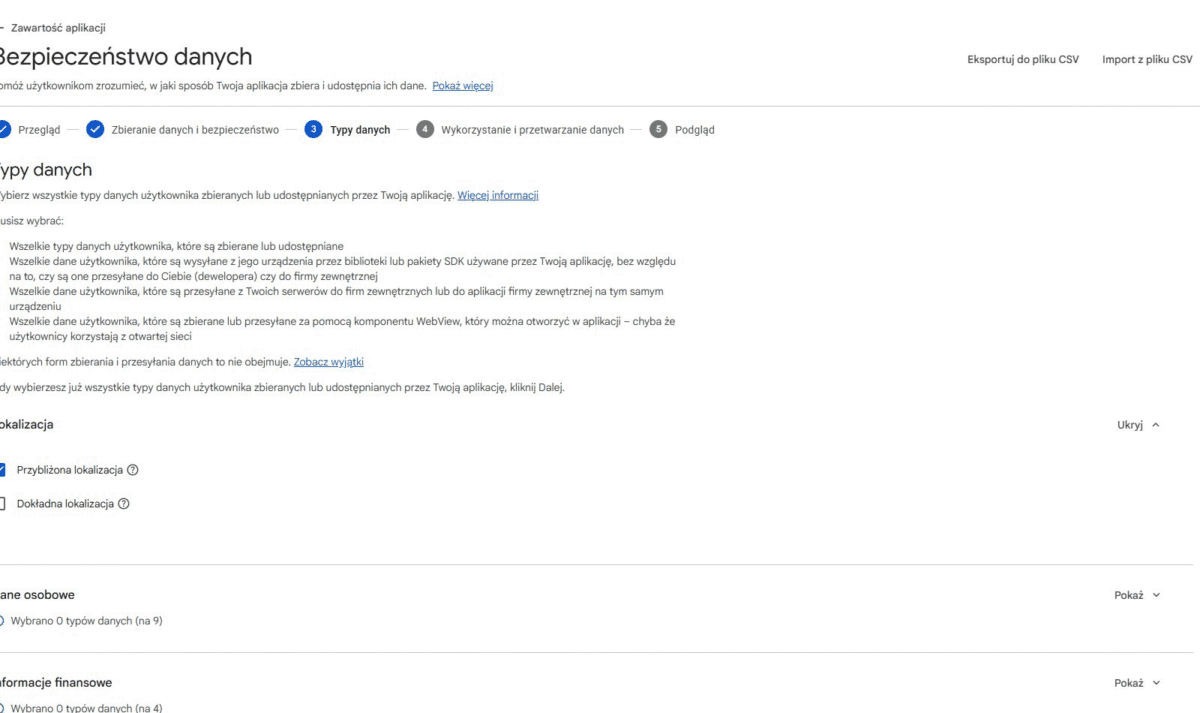
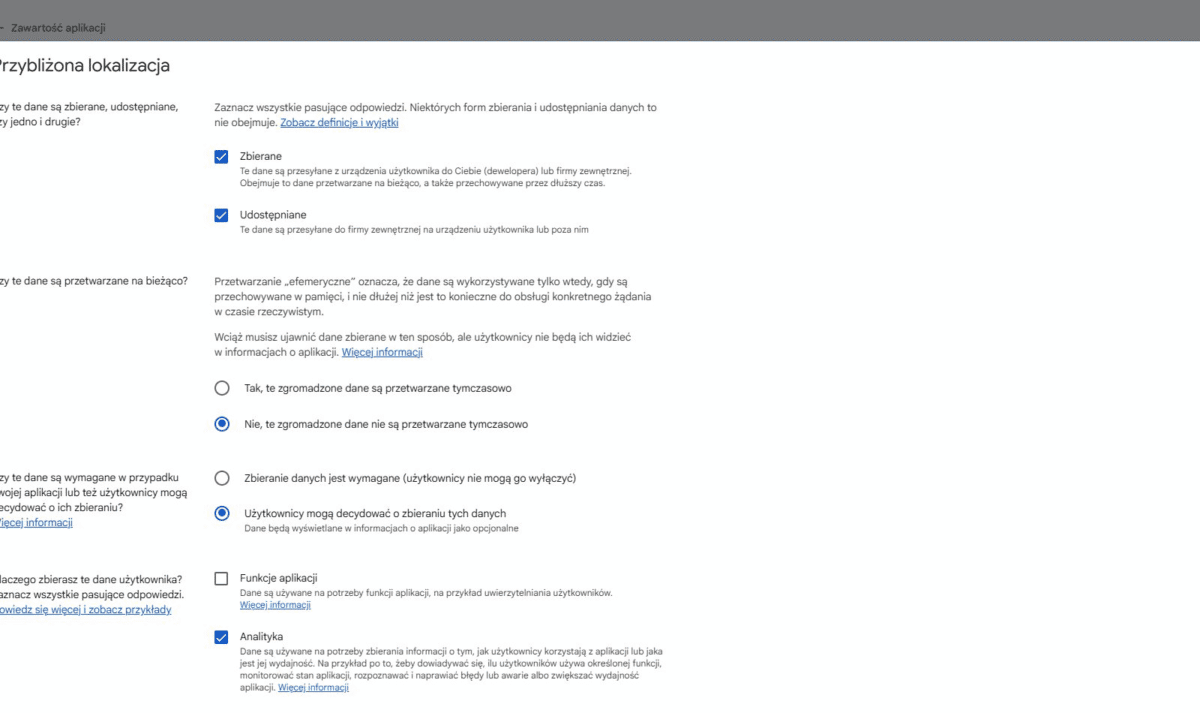
Wyjątek dotyczy aplikacji dostępnej wyłącznie w testach wewnętrznych. Przy przejściu do testów zamkniętych, otwartych lub produkcji nie pomijaj tego etapu. Zachowaj kopię uzasadnienia odpowiedzi i wracaj do niego po zmianie SDK.
Rezultat: odpowiedzi w formularzu, polityka prywatności i rzeczywiste działanie aplikacji są zgodne. Potrafisz wyjaśnić, skąd wzięła się każda odpowiedź.
Krok 9. Uzupełnij reklamy, dostęp, odbiorców i ocenę treści
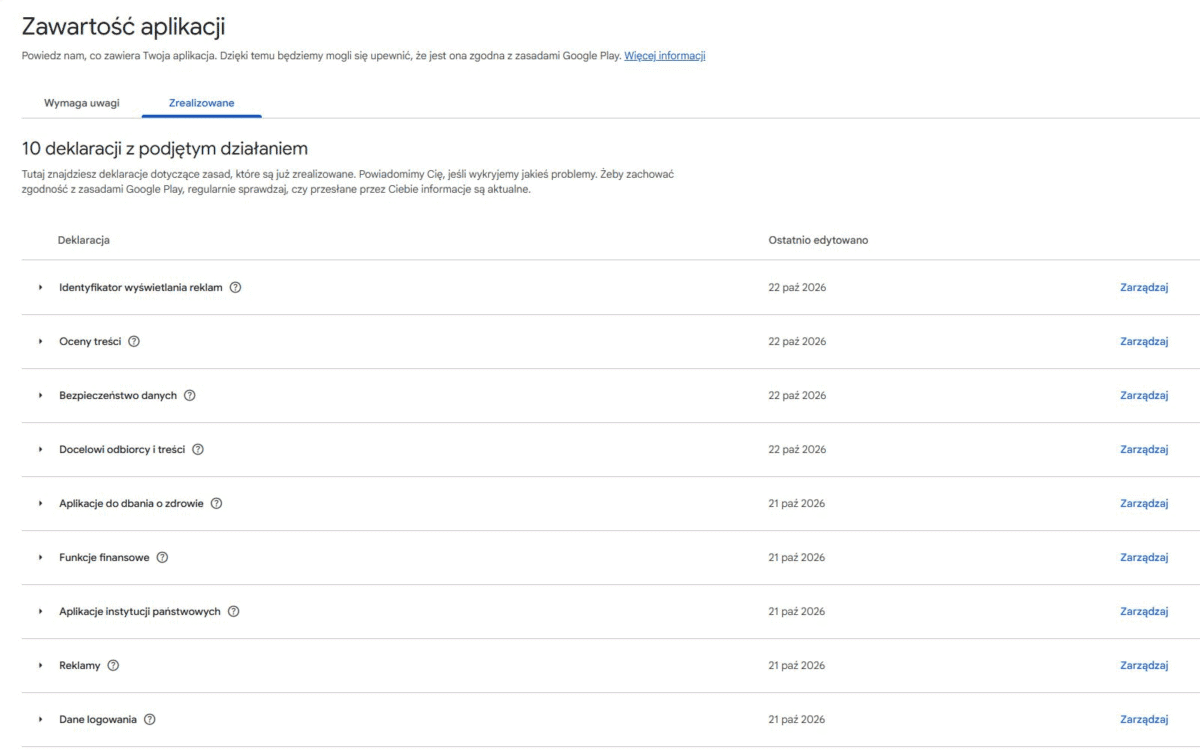
Wejdź w Zawartość aplikacji. To zbiór formularzy opisujących, co program zawiera i kto może z niego korzystać. Wykonaj zadania na karcie wymagającej uwagi. W istniejącym projekcie część z nich znajdziesz w zakończonych. Wymagane deklaracje zależą m.in. od funkcji oraz uprawnień, np. dostępu do lokalizacji lub aparatu.
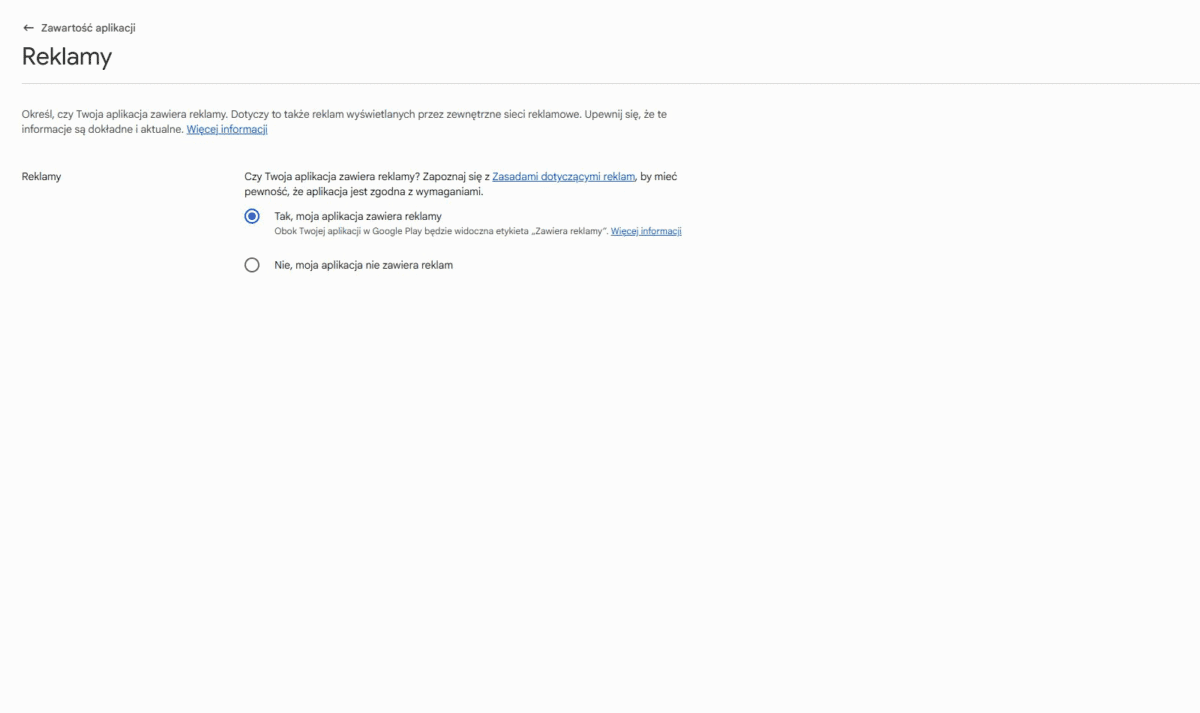
Czy aplikacja zawiera reklamy?
Jeżeli dodałeś do aplikacji obsługę reklam, uwzględnij ją w odpowiedzi. Chwilowy brak reklamy podczas testu nie oznacza, że produkt ich nie zawiera. Samo zaznaczenie „tak” nie uruchamia zarabiania - przygotowanie reklam pokażę w kroku 19.
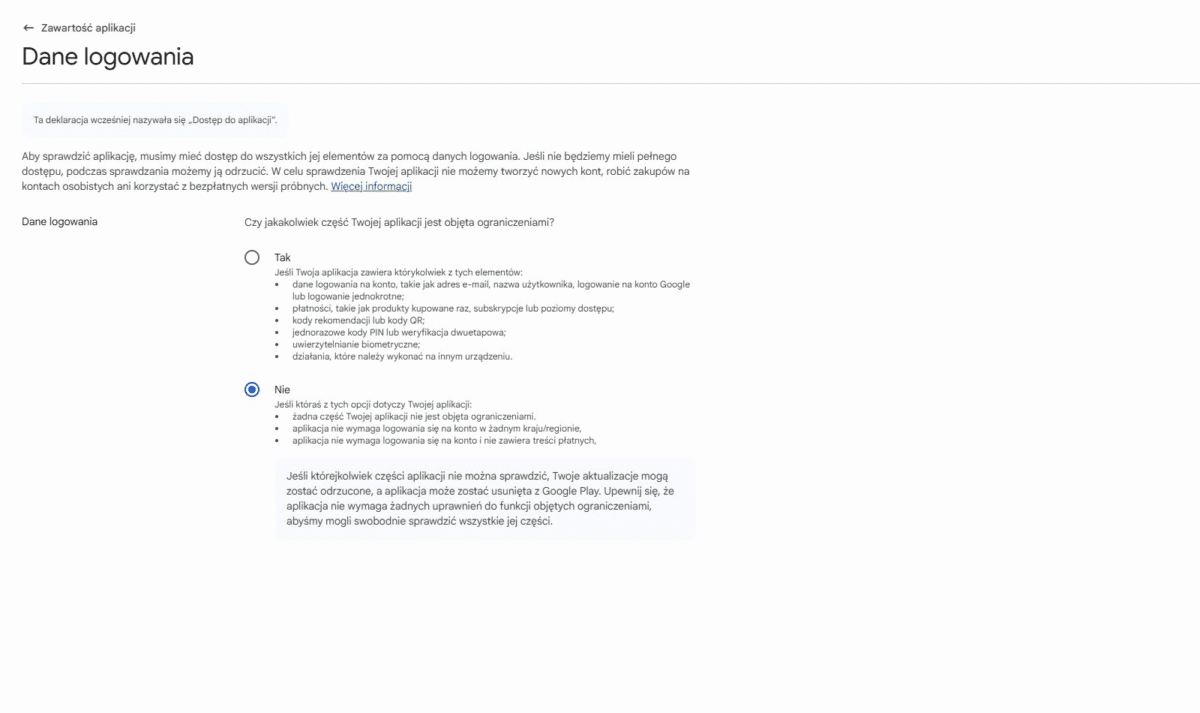
Jak osoba sprawdzająca aplikację uzyska dostęp?
Google musi móc sprawdzić jej funkcje. Otwórz Dane logowania, sekcję znaną wcześniej jako „Dostęp do aplikacji”. Jeżeli program wymaga logowania, abonamentu lub ma inne ograniczenia, przygotuj osobne działające konto demonstracyjne i instrukcję po angielsku. Dostęp powinien działać wielokrotnie i z różnych miejsc. Jeżeli logowanie wymaga jednorazowego kodu, np. SMS-a, albo dodatkowego potwierdzenia, osoba sprawdzająca też musi mieć skuteczny sposób wejścia. Nie podawaj prywatnego konta administratora. Szczegóły zawiera instrukcja dostępu.
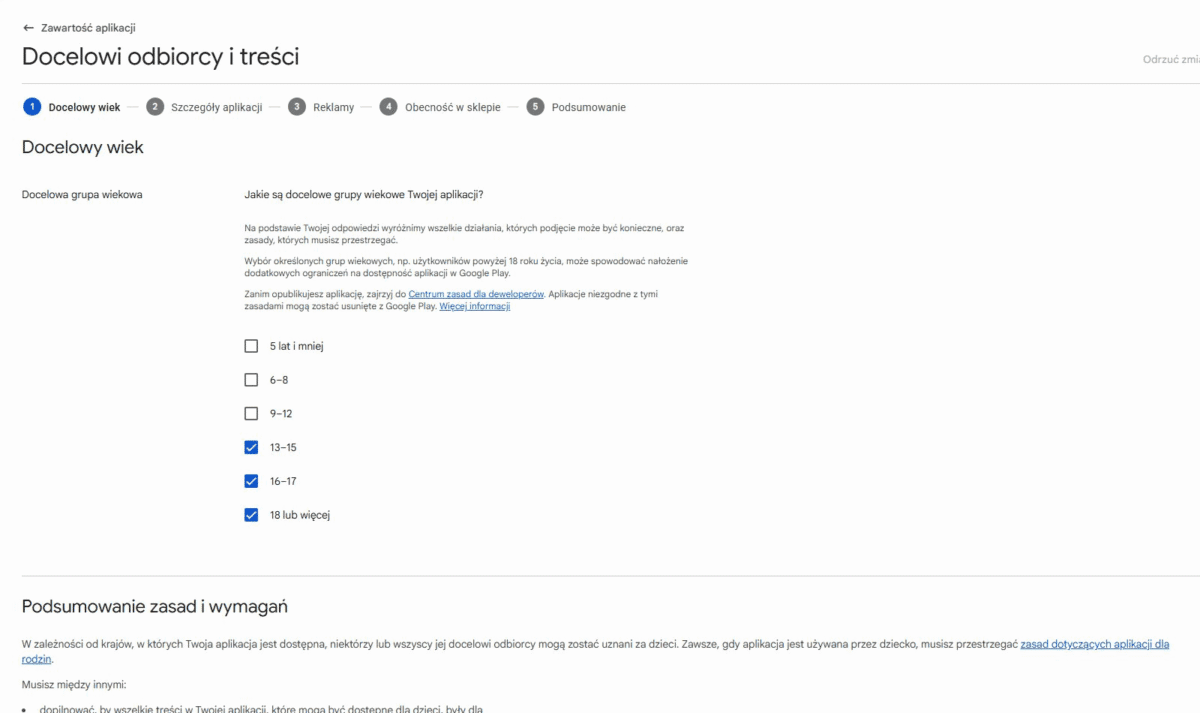
Dla kogo przeznaczasz aplikację?
Wybierz grupy wieku, dla których zaprojektowałeś produkt. Uwzględnienie dzieci może oznaczać dodatkowe wymagania programu Families, czyli zasad aplikacji dla rodzin. Nie zaznaczaj wszystkich grup tylko dla większego zasięgu. W moim Duelmo reklamy są przewidziane od 13 lat. Jest to decyzja dla tej gry, a nie uniwersalny próg publikacji w Google Play.
Jak uzyskać klasyfikację treści?
Wypełnij kwestionariusz systemu IARC. To pytania, na podstawie których aplikacja otrzymuje oznaczenia treści, np. klasyfikację PEGI. Wynik zależy od odpowiedzi; nie wybierasz sobie dowolnego znaczka wieku. Ocena treści, odbiorcy, dla których tworzysz aplikację, i zgody na używanie danych to oddzielne sprawy. Zobacz zasady ocen treści i reklam.

Uzupełnij również pozostałe pytania, np. o funkcje zdrowotne, finansowe lub uprawnienia. Rezultat: dla planowanej ścieżki nie ma pominiętych obowiązkowych deklaracji.
Krok 10. Ustaw kategorię, kontakt, cenę i kraje
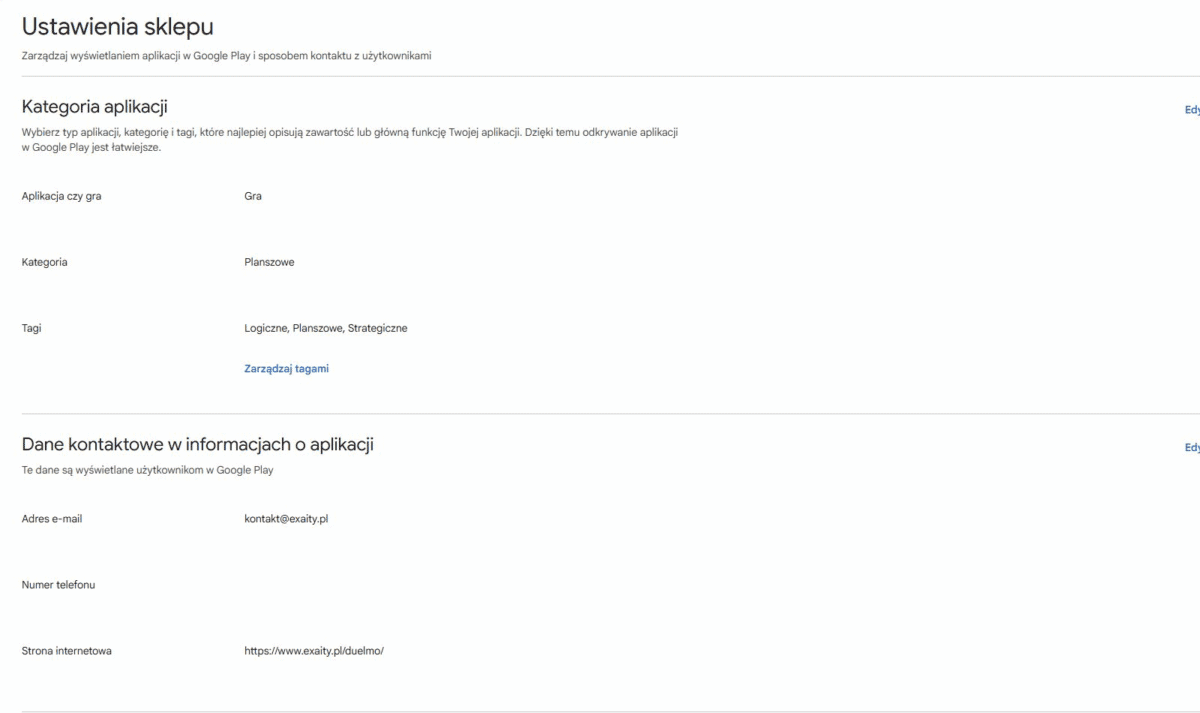
W ustawieniach sklepu wybierz kategorię produktu i pasujące tagi, czyli hasła opisujące jego temat. Dodaj e-mail do kontaktu z użytkownikami i sprawdź adres swojej strony jako wydawcy. Zapisz zmiany i otwórz ustawienia ponownie, aby upewnić się, że zostały zachowane.
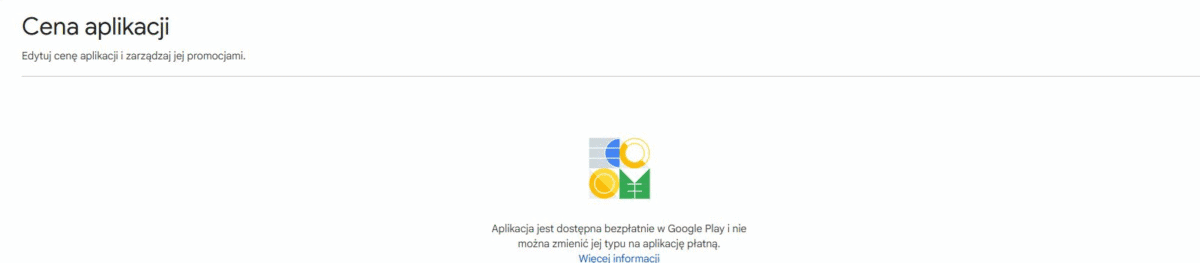
Na stronie Cena aplikacji zdecyduj, czy użytkownik płaci za samo pobranie. To ważny wybór: aplikacji udostępnionej jako bezpłatna nie można później po prostu zmienić na płatną do pobrania. Z płatnej można zrobić bezpłatną. Szczegóły opisują ustawienia cen.
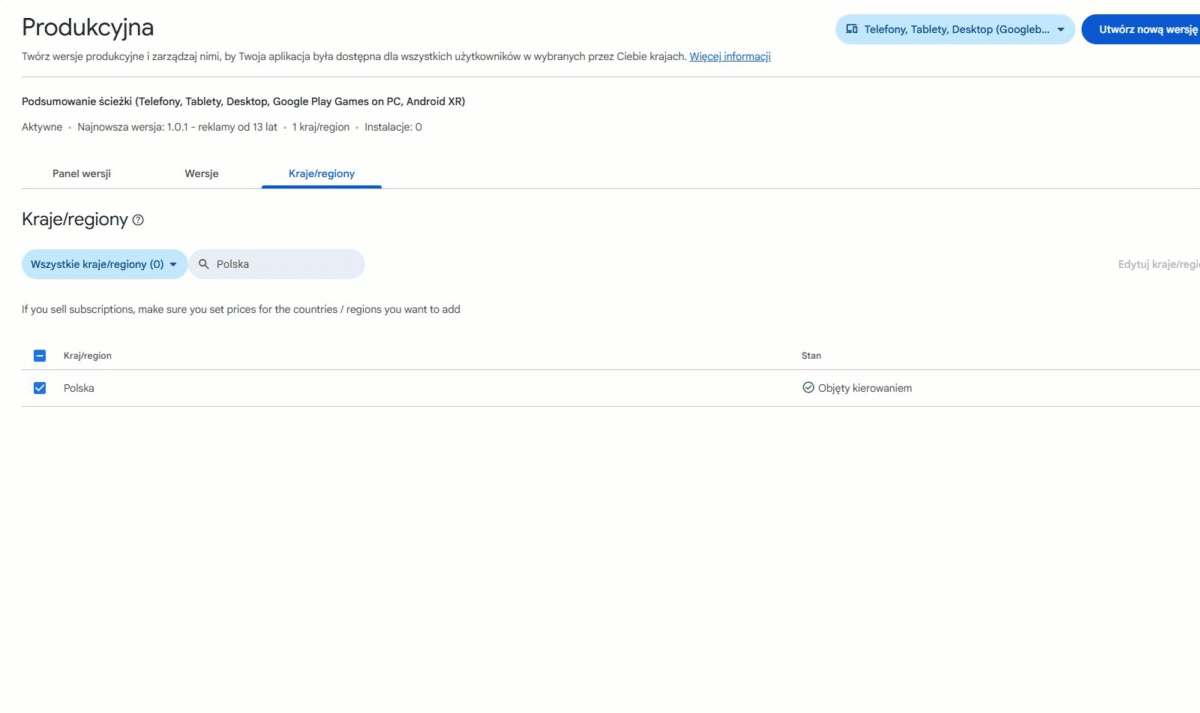
W sekcji wersji produkcyjnej, czyli przeznaczonej do publicznego udostępnienia, otwórz Kraje/regiony. Wybierz kraje, w których chcesz oferować aplikację. Sprawdź ten wybór osobno, nawet jeśli wcześniej udostępniałeś program testerom. Zasady opisuje dystrybucja na kraje.
Opłata za pobranie to coś innego niż sprzedaż wewnątrz aplikacji, np. odblokowanie dodatkowej funkcji lub abonamentu. Przy takich produktach cyfrowych sprawdź zasady płatności. Sam link do zewnętrznej bramki płatniczej nie rozwiązuje wymagań. Są programy i wyjątki regionalne; opłaty porównaj z aktualną tabelą Google.
Rezultat: cena, model sprzedaży i kraje odpowiadają temu, co chcesz udostępnić użytkownikom.
Krok 11. Sprawdź podpisywanie aplikacji przez Google Play
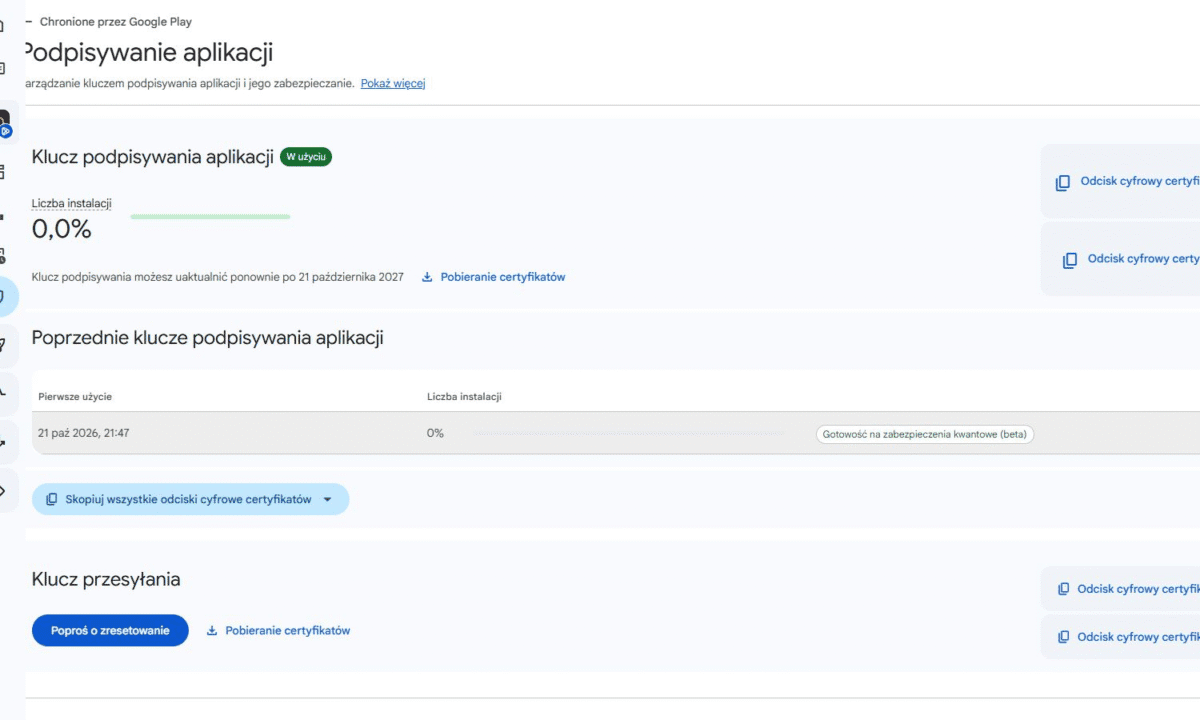
Play App Signing to usługa, w której Google zarządza podpisywaniem plików instalowanych przez użytkowników. Przy pierwszym wydaniu skonfiguruj ją według instrukcji Konsoli. Odszukaj podpisywanie w Chronione przez Google Play; odnośnik może też pojawić się przy przygotowaniu wersji.
Rozróżnij dwa zastosowania: swoim kluczem przesyłania podpisujesz AAB wysyłany do sklepu, a Google używa klucza podpisywania aplikacji do plików trafiających do użytkowników. W typowym nowym projekcie możesz skorzystać z klucza aplikacji generowanego przez Google. Inny wybór warto rozważyć świadomie, zwłaszcza przy dystrybucji poza Play.
Zachowaj magazyn kluczy, nazwę klucza i hasła w bezpiecznym miejscu. Nie udostępniaj ich razem z publicznym kodem. W razie utraty klucza przesyłania istnieje procedura jego resetowania; nie zaczynaj od tworzenia nowej aplikacji. Szczegóły znajdziesz w dokumentacji podpisywania. Widoczny w panelu certyfikat jest informacją pozwalającą rozpoznać dany podpis.
Rezultat: Konsola przyjmuje paczkę z właściwym podpisem, a Ty wiesz, jak podpisać kolejną wersję tego samego produktu.
Krok 12. Uruchom test wewnętrzny i zainstaluj aplikację ze sklepu
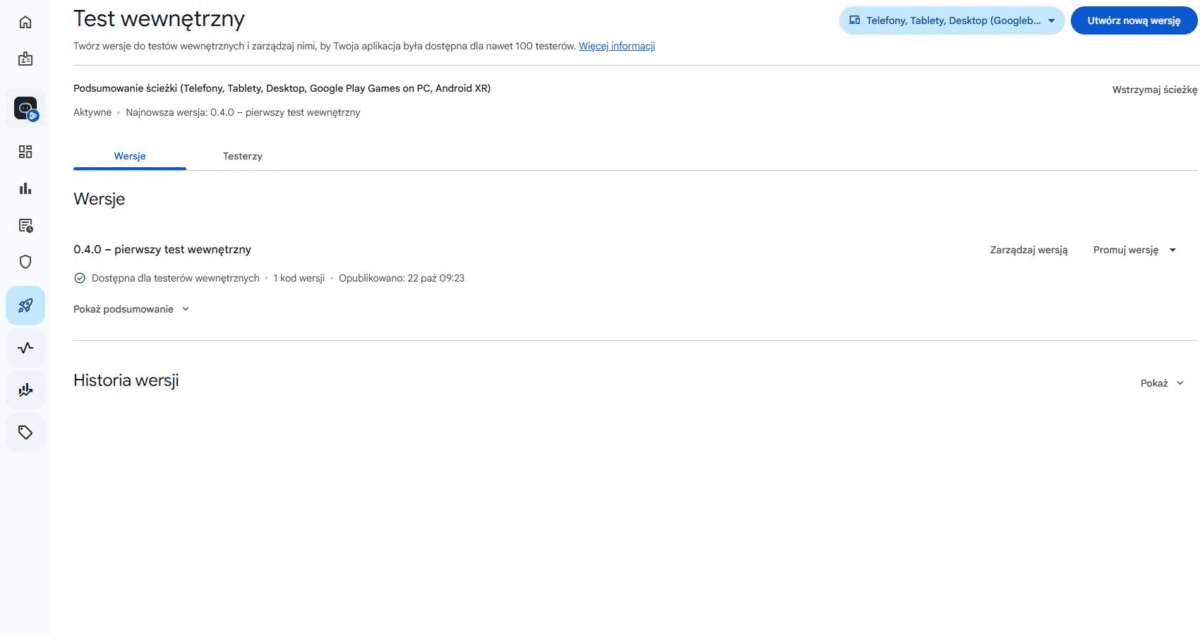
Test wewnętrzny pozwala najpierw przekazać aplikację wybranym osobom. Otwórz Testuj i publikuj → Testowanie → Test wewnętrzny. Utwórz wersję, dodaj AAB, nazwę wydania i informację o zmianach. Zapisz, przejrzyj podsumowanie i wykonaj proces udostępnienia tej wersji testerom wskazany przez panel.
W karcie Testerzy dodaj listę adresów e-mail testerów, zapisz konfigurację i skopiuj link uczestnictwa. Tester musi otworzyć go na właściwym koncie Google, dołączyć do testu i przejść do instalacji. Samo dopisanie adresu nie instaluje aplikacji. Pierwszy link lub paczka mogą potrzebować czasu na udostępnienie.
Test wewnętrzny jest opcjonalny i obejmuje do 100 testerów. Dokumentacja ścieżek testowych wyjaśnia dostęp i różnice między testami.
Sprawdź instalację od zera, pierwszy start, główną funkcję, cofanie i ponowne uruchomienie. Wyłącz internet oraz przełącz się na inną aplikację i wróć. Jeżeli masz konta, reklamy lub płatności, przetestuj je osobno. Przy zgłoszeniu błędu zapisz model telefonu, system i dokładnie to, co kliknięto. Taka informacja pozwala odtworzyć problem.
Rezultat: osoba z listy potrafi zainstalować właściwe wydanie ze ścieżki testowej i wykonać pełne zadanie użytkownika.
Krok 13. Przeprowadź test zamknięty, jeśli wymaga go Twoje konto
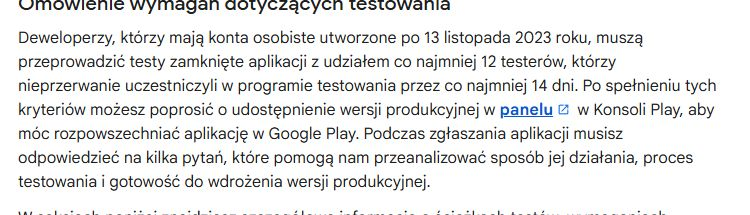
Ten wymóg dotyczy kont osobistych utworzonych po 13 listopada 2023 r. Przed wnioskiem o dostęp do produkcji co najmniej 12 testerów musi być zapisanych do testu zamkniętego nieprzerwanie przez ostatnie 14 dni. Test wewnętrzny nie zastępuje tego okresu.
Przy mojej publikacji Duelmo używałem konta organizacji EXAITY, więc ten konkretny obowiązek mnie nie obejmował. Jeżeli masz taki sam typ konta, nie zakładaj wymogu 12/14 tylko dlatego, że założyłeś je niedawno. Nie stosuje się go także wyłącznie z powodu nowej aplikacji na starszym koncie osobistym. Sprawdź zadania swojego Panelu.
Jeśli wymóg dotyczy Twojego konta, wejdź w Testowanie → Testy zamknięte, przygotuj wersję i zaproś testerów. Wyślij im link uczestnictwa oraz listę czynności do wykonania. Poproś o pozostanie w programie i zgłaszanie problemów. Zbieraj uwagi, naprawiaj błędy i zapisuj wprowadzone zmiany.
Gdy Panel pozwoli złożyć wniosek, odpowiedz, co testowano, jakie było zaangażowanie, co poprawiłeś i dla kogo jest aplikacja. Upływ 14 dni nie jest automatyczną zgodą. Google może wymagać dalszych testów. Aktualne warunki opisuje wymóg testowania nowych kont osobistych.
Rezultat: konto uzyskało dostęp do produkcji. Jeśli ten wymóg nie dotyczy Twojego konta, nadal przeprowadź sensowne testy, ale nie przedstawiaj 12/14 jako obowiązku każdego wydawcy.
Krok 14. Przygotuj wersję produkcyjną z właściwym AAB
Po konfiguracji i uzyskaniu dostępu do publikacji otwórz Testuj i publikuj → Produkcyjna → Utwórz wersję. Dodaj sprawdzony plik AAB albo wybierz go z biblioteki wcześniej przesłanych pakietów. Porównaj numer wersji, zanim potwierdzisz wybór - starszy plik może mieć podobną nazwę.
Podaj nazwę wydania, która pomoże Ci rozpoznać je w Konsoli. Wpisz też informacje o wersji dla użytkowników, nazywane release notes. Opisz, co się zmieniło; limit wynosi 500 znaków na język. Unikaj reklamy i zachęt do pobrania. Przy pierwszym wydaniu krótko przedstaw dostępne funkcje.
Zapisz wersję roboczą i przejdź dalej. Pierwszą publikację udostępniasz w wybranych krajach bez ustawiania procentu odbiorców. Przy późniejszych aktualizacjach możesz stopniować dostęp, np. zacząć od części użytkowników. Proces opisuje instrukcja tworzenia i wdrażania wersji.
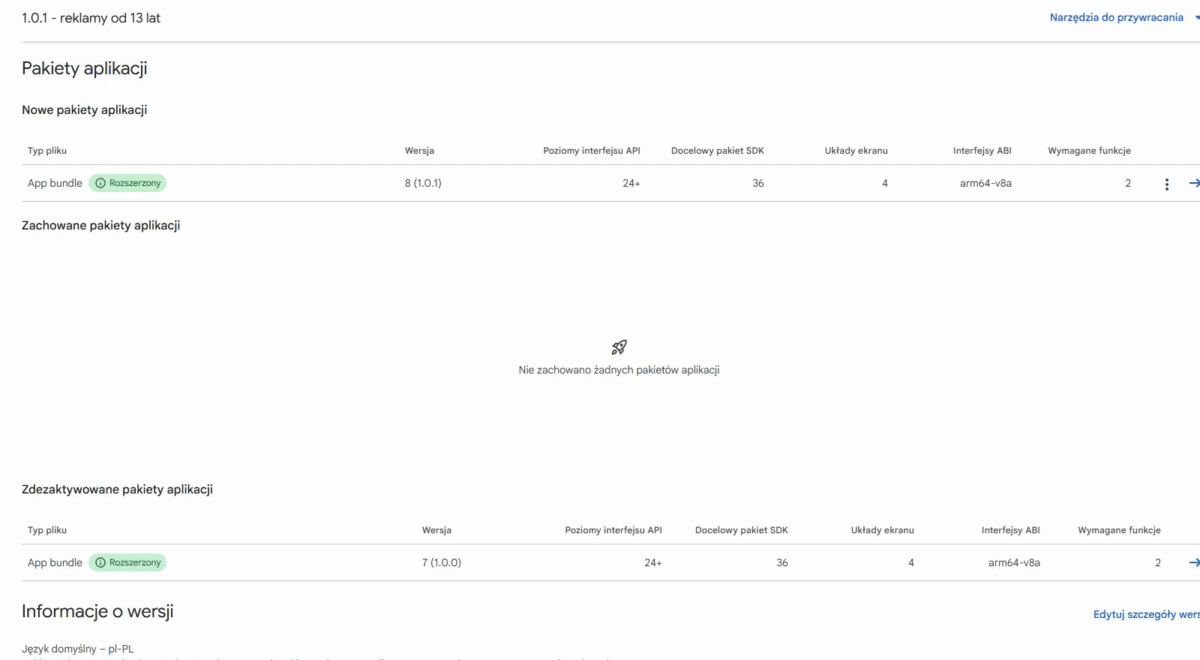
Rezultat: podgląd pokazuje właściwy plik, kod, nazwę wersji i notatki. Na screenie mojego Duelmo widać dane konkretnego wydania. Własną numerację prowadź według swojego projektu.
Krok 15. Przeczytaj błędy, ostrzeżenia i zmiany zgodności urządzeń
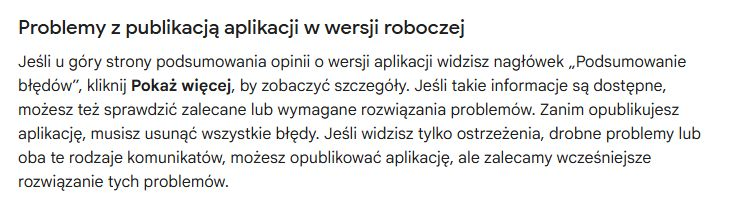
Na ekranie podglądu rozwiń szczegóły weryfikacji. Błąd może blokować wysłanie, natomiast ostrzeżenie wymaga oceny jego znaczenia. Nie traktuj każdego żółtego komunikatu identycznie. Instrukcja publikowania opisuje tę różnicę.
Sprawdź listę obsługiwanych urządzeń: czy przypadkiem nie podniosłeś najstarszego dopuszczonego Androida i nie wykluczyłeś części telefonów. Przy błędzie podpisu porównaj informacje o certyfikacie z kluczem użytym do przygotowania pliku. Jeżeli kod wersji był już wykorzystany, wróć do projektu i zbuduj AAB z wyższym numerem.
Możesz zobaczyć ostrzeżenie o braku pliku mapowania R8 lub symboli natywnych. Są to materiały pomocnicze do odczytywania raportów awarii. Ułatwiają znalezienie miejsca błędu, ale same go nie naprawiają. Dołączaj tylko pliki pasujące dokładnie do danej kompilacji; wyjaśnia to pomoc dotycząca raportów awarii.
Rezultat: nie ma nierozwiązanych błędów blokujących, rozumiesz ostrzeżenia i świadomie akceptujesz zakres urządzeń. Zapisz przejrzane wydanie.
Krok 16. Wyślij zmiany do sprawdzenia Google
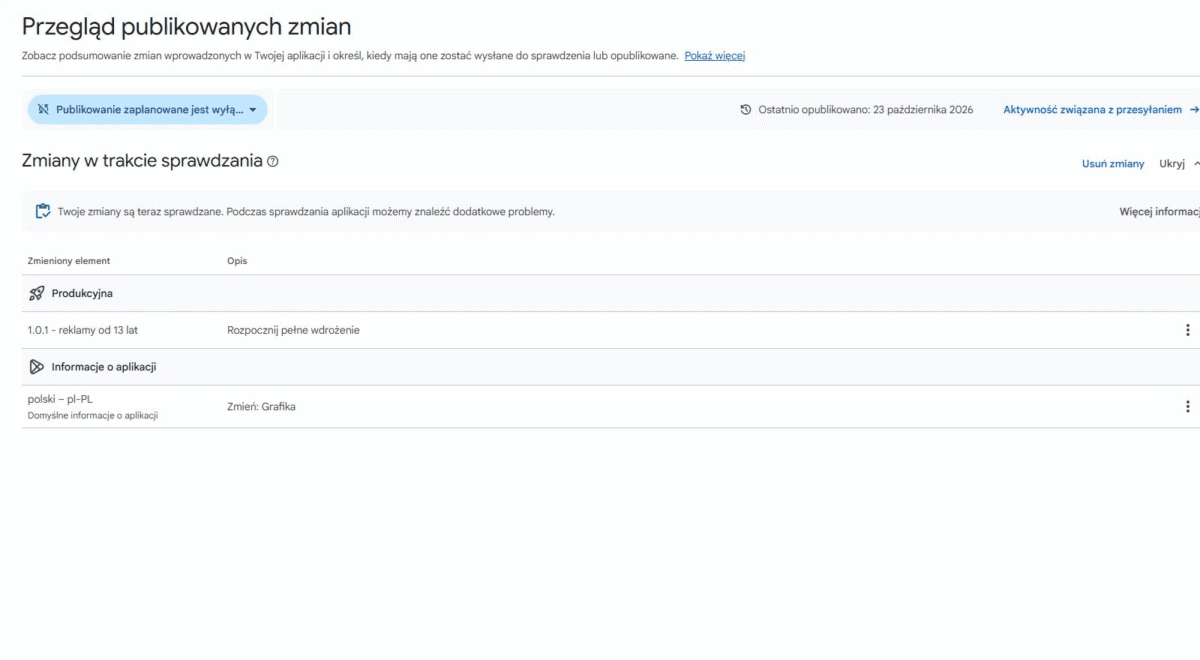
Otwórz Przegląd publikowanych zmian. To podsumowanie przygotowanych elementów: pliku aplikacji, grafik, opisów i pozostałych informacji. Sprawdź, czy zgadzasz się z listą, następnie wybierz przesłanie zmian do sprawdzenia i potwierdź właściwy zestaw.
Po wysłaniu powinien pojawić się status oceny albo automatycznych kontroli. Zachowaj datę zgłoszenia. Nie wysyłaj co chwilę kolejnych drobnych poprawek tylko dlatego, że status jeszcze się nie zmienił - mogą przesunąć proces. Google opisuje zarządzanie sprawdzaniem i publikowaniem; czas może wynosić od kilku godzin do kilku dni, a wyjątkowo dłużej.
W standardowym trybie zatwierdzone zmiany są udostępniane automatycznie. Opcja Publikowanie zaplanowane / Managed publishing pozwala przy istniejącej aplikacji zatrzymać część zaakceptowanych zmian do chwili, gdy sam zdecydujesz o publikacji. Nie jest dostępna dla pierwszej publikacji całkiem nowej aplikacji i nie przyspiesza decyzji Google.
Rezultat: wydanie faktycznie jest zgłoszone, a nie tylko zapisane w wersji roboczej. Zrzut „w trakcie sprawdzania” dowodzi tego etapu, nie zakończenia całego procesu.
Krok 17. Potwierdź publikację i przetestuj instalację ze sklepu
Po decyzji sprawdź status wydania w Konsoli. Jeśli Google zgłosi problem, przeczytaj jego uzasadnienie, popraw aplikację lub deklaracje i prześlij poprawioną wersję. W przypadku ograniczonego dostępu upewnij się, że recenzent miał aktualną instrukcję. Pomocne są wskazówki przed publikacją.
Otwórz publiczną kartę produktu dla właściwego kraju. Link ma postać https://play.google.com/store/apps/details?id=NAZWA_PAKIETU. Sprawdź nazwę, opis, obrazki i kontakt. Zainstaluj aplikację ze sklepu na kompatybilnym urządzeniu oraz przetestuj najważniejszą funkcję.
Przy aktualizacji sprawdź także numer wersji zainstalowanej na telefonie. Sama obecność strony w sklepie nie dowodzi, że najnowsza wersja już dotarła do wszystkich. Po premierze zaglądaj do Android Vitals, części Konsoli pokazującej problemy z działaniem. Oprócz awarii znajdziesz tam ANR, czyli sytuacje, w których aplikacja przestaje odpowiadać.
Rezultat: użytkownik z docelowego rynku może pobrać produkt, a Ty potwierdziłeś jego działanie z dystrybucji Play.
Krok 18. Przygotuj pierwszą aktualizację bez utraty tożsamości aplikacji
W plikach projektu pozostaw ten sam identyfikator aplikacji i zwiększ versionCode, wewnętrzny numer wydania. Dla przykładu: po kodzie 7 użyj 8, a widoczna nazwa versionName może zmienić się z 1.0.0 na 1.0.1. Sama zmiana nazwy nie wystarczy. Zasady wyjaśnia wersjonowanie Androida.
Zbuduj nowy podpisany AAB i przetestuj aktualizację z poprzedniej wersji. Upewnij się, że zachowuje lokalne dane, ustawienia i dostęp użytkownika. Stałość identyfikatora opisuje konfiguracja modułu aplikacji.
Powtórz proces z kroków 14-17. Jeśli dodasz gotowy moduł reklamowy, logowanie, nowe uprawnienia albo płatności, sprawdź również politykę prywatności i formularze, w tym Bezpieczeństwo danych. Po zmianie funkcji wcześniejsze odpowiedzi mogą już nie opisywać aplikacji poprawnie.
Rezultat: Google rozpoznaje paczkę jako kolejne wydanie tego samego produktu, a użytkownik może zaktualizować aplikację.
Krok 19. Jeśli masz reklamy, dokończ osobno konfigurację AdMob
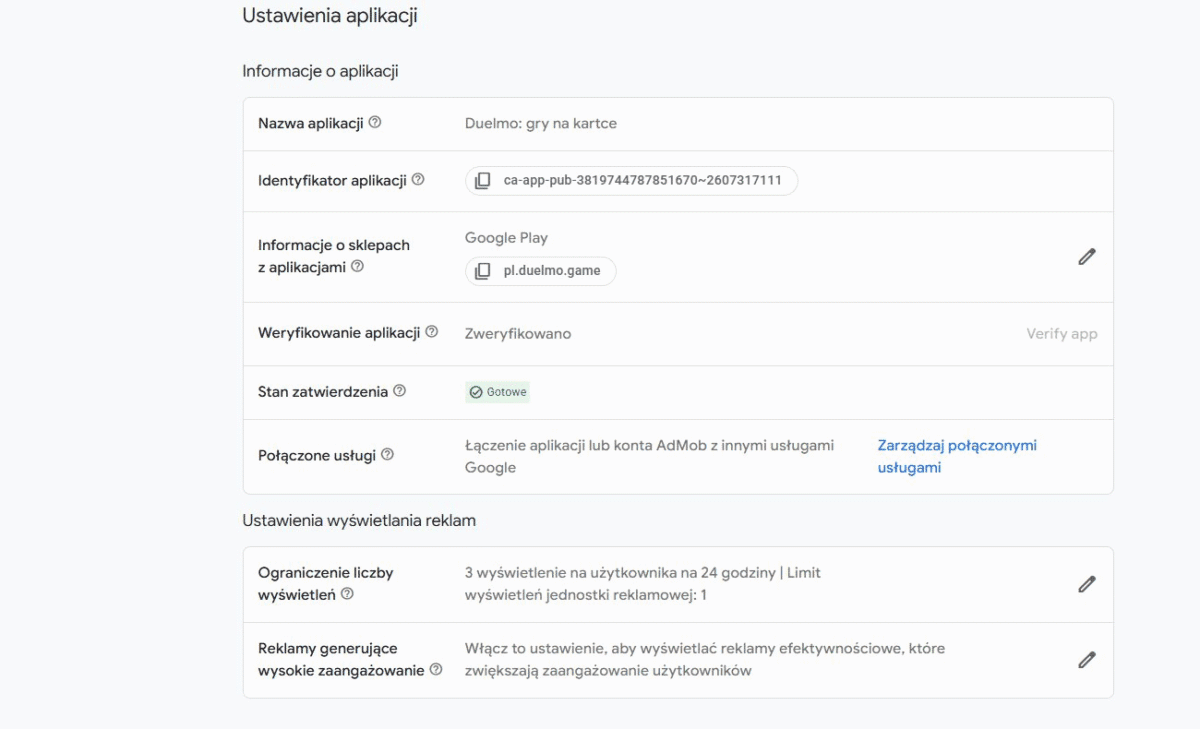
Ten krok jest opcjonalny - pomiń go, jeśli nie planujesz reklam. AdMob to usługa Google służąca do zarabiania na reklamach w aplikacji. Samo opublikowanie gry w sklepie nie uruchamia reklam.
Dodaj aplikację Android w AdMob i utwórz jednostkę reklamową, czyli konfigurację wybranego miejsca lub formatu reklamy. Jej identyfikator musi trafić do kodu aplikacji wraz z dodatkiem obsługującym reklamy, czyli odpowiednim SDK. Po publicznej publikacji połącz pozycję w AdMob z właściwą stroną sklepu. Kroki opisuje instrukcja konfiguracji.
AdMob może wymagać potwierdzenia własności przez app-ads.txt. To plik tekstowy na domenie wydawcy, a nie kolejny plik aplikacji wysyłany do Play Console. Przykładowy adres ma postać https://twojadomena.pl/app-ads.txt. Przygotuj go zgodnie z instrukcją weryfikacji własności, a następnie sprawdź gotowość aplikacji w AdMob. Statusy „Zweryfikowano” i „Gotowe” nie potwierdzają jeszcze, że kod pokazuje reklamę.
Przygotuj też obsługę zgód użytkownika i możliwość zmiany decyzji. UMP, czyli User Messaging Platform, to rozwiązanie Google do wyświetlania wymaganych informacji i formularzy prywatności. Aplikacja powinna pobierać aktualną informację o zgodzie i sprawdzać, czy może już prosić o reklamę. Sposób opisuje dokumentacja UMP. Przy niepełnoletnich ustawienia wieku w formularzu zgód i dodatku reklamowym trzeba sprawdzić osobno; jedna opcja nie ustawia automatycznie wszystkiego.
Reklamy niespersonalizowane również mogą wymagać obsługi zgód i danych. Sam wybór tego trybu nie usuwa automatycznie obowiązków dotyczących prywatności.
Sprawdzaj działanie przy użyciu reklam testowych lub urządzenia oznaczonego jako testowe. Nie klikaj własnych prawdziwych reklam. Rezultat: na telefonie potwierdzasz obsługę zgód i wyświetlenie reklamy testowej, a panel nie wskazuje brakujących czynności.
Krok 20. Jeśli aplikacja generuje treści AI, sprawdź dodatkowe zasady
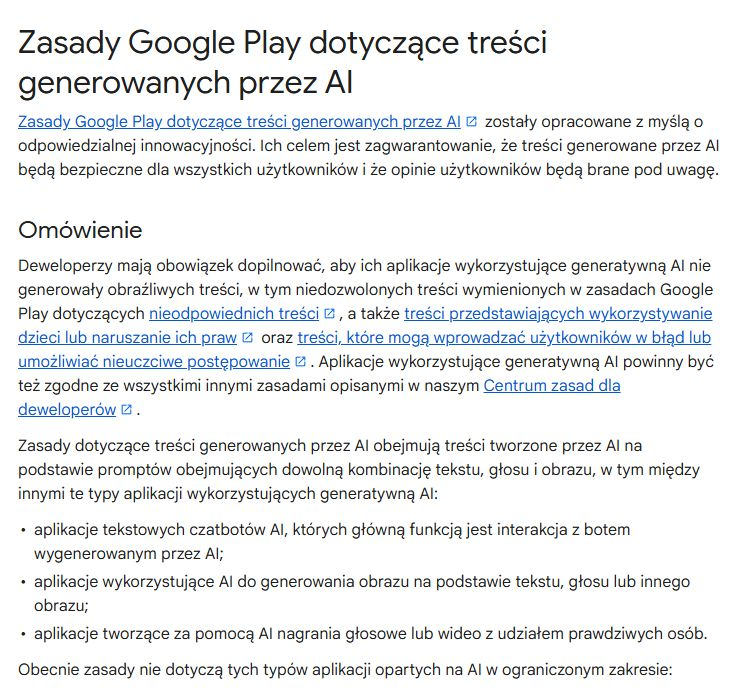
Na koniec oddzielę dwie sytuacje. Jeżeli AI pomogła Ci napisać grę, która później działa samodzielnie, jest to sposób przygotowania kodu. Jeżeli użytkownik wpisuje w gotowej aplikacji polecenie, a ona tworzy dla niego odpowiedź lub obraz, jest to funkcja generatywnej AI. Ten krok dotyczy tej drugiej sytuacji. Zakres i przykłady opisują zasady treści generowanych przez AI.
Sprawdź, jakie odpowiedzi może otrzymać użytkownik, zastosuj zabezpieczenia przed zabronionymi treściami i przygotuj zgłaszanie obraźliwych wyników wewnątrz aplikacji. Raporty powinny prowadzić do realnej moderacji i ulepszania produktu. Wymaganie opisuje polityka AI-Generated Content.
Jeżeli polecenie lub załączony plik trafia do firmy dostarczającej model, uwzględnij to w informacjach o danych. Chroń też sekretny klucz API - dane, które pozwalają korzystać z Twojego dostępu do usługi AI. Nie zapisuj go w plikach aplikacji przekazywanych użytkownikom. Zaplanuj bezpieczną obsługę połączenia, np. przez własny serwer, oraz limity kosztów. Użytkownik powinien wiedzieć, kiedy jego dane opuszczają telefon.
Rezultat: oceniasz rzeczywiste funkcje generatywne, a nie jedynie nazwę narzędzia, którym napisano aplikację. Oddzielnie pozostaje deklaracja obrazów sklepu z kroku 6.
Najczęstsze problemy i co sprawdzić
| Problem | Co sprawdzić |
|---|---|
| Nie mogę otworzyć wersji produkcyjnej | Sprawdź zadania konta, weryfikację urządzenia i ewentualny wymóg testów zamkniętych. |
| Tester nie widzi aplikacji | Porównaj jego konto Google z listą, przyjęcie zaproszenia, użyty link i dostępność wydania. |
| Plik jest odrzucany | Czy to podpisany AAB w wariancie release? Czy identyfikator aplikacji, klucz i kod wersji są właściwe? |
| Zaznaczyłem brak danych, ale mam reklamy | Sprawdź działanie dodatku reklamowego. Sam brak formularza rejestracji nie rozstrzyga odpowiedzi. |
| Wszystko zapisałem, a sprawdzanie nie rusza | Otwórz Przegląd publikowanych zmian i sprawdź, czy zmiany faktycznie wysłano. |
| Strona jest publiczna, nowej funkcji brak | Porównaj wersję aktywną w sklepie z numerem zainstalowanym na telefonie. |
| AdMob pokazuje Gotowe, reklam nie ma | Sprawdź zgody, komunikaty dodatku reklamowego, identyfikatory, warunki wyświetlenia i tryb testowy. |
Checklista przed wysłaniem aplikacji
- Główna funkcja działa na prawdziwym telefonie, także w sprawdzonych sytuacjach błędu.
- AAB jest podpisany, przygotowany dla użytkowników i ma poprawny identyfikator oraz kod wersji.
- Sprawdziłeś aktualne wymagania Androida i użytych dodatków.
- Konto jest zweryfikowane, a wymagane dla niego testy zakończone.
- Opisy i grafiki przedstawiają działające funkcje.
- Polityka prywatności jest publiczna i dostępna w aplikacji.
- Formularze uwzględniają dodatki, zewnętrzne usługi i dostęp osoby sprawdzającej.
- Wiek odbiorców, ocena treści, reklamy i płatności są opisane zgodnie z produktem.
- Kraje i cena odpowiadają planowi udostępnienia.
- W Przeglądzie publikowanych zmian znajduje się właściwy zestaw do wysłania.
FAQ: publikacja aplikacji stworzonej z AI
Czy Google Play przyjmuje aplikacje napisane przez AI?
Sposób napisania kodu nie zastępuje oceny gotowego produktu. Przygotuj poprawną aplikację Android, spełnij wymagania techniczne i deklaracje. Jeśli produkt generuje treści AI, sprawdź dodatkowo krok 20.
Czy muszę znać programowanie?
Możesz korzystać z pomocy AI lub wykonawcy. Potrzebujesz jednak wiedzieć, co aplikacja robi z danymi i jak ponownie uzyskać gotowy plik po poprawkach. Zachowaj projekt oraz instrukcję budowania i testowania.
Czy wystarczy wysłać APK?
Dla nowej publicznej aplikacji przygotuj AAB. APK może służyć do lokalnego testowania; nie zmieniaj rozszerzenia pliku, aby udawał inny format.
Czy każdy potrzebuje 12 testerów na 14 dni?
Nie. Opisany wymóg dotyczy wskazanych nowych kont osobistych. Sprawdź krok 13 i zadania własnego konta. Zakończenie okresu nie oznacza automatycznej akceptacji produkcji.
Dlaczego moje nowe konto nie wymagało testerów?
Najpierw sprawdź jego typ. Nowe konto organizacji nie jest objęte opisanym wymogiem nowych kont osobistych. Tak było przy mojej publikacji Duelmo z konta EXAITY. O wymaganiach decyduje także rodzaj konta, nie wyłącznie data jego założenia.
Ile kosztuje publikacja i jak długo trwa?
Rejestracja konta kosztuje jednorazowo 25 USD. Osobno licz koszty projektu, serwera, API i ewentualnej sprzedaży. Nie ma jednego terminu: dochodzą weryfikacja konta, wymagane testy oraz ocena Google.
Czy muszę mieć firmę i własną stronę?
Dostępne są konta osobiste i organizacji, wybierane zgodnie z działalnością. Potrzebujesz publicznego miejsca na wymagane dokumenty, a przy niektórych integracjach także witryny dewelopera. Samo posiadanie strony nie zastępuje weryfikacji wydawcy.
Czy mogę skopiować deklaracje Duelmo?
Nie traktuj ich jako gotowego zestawu odpowiedzi. Aplikacja z kontem, lokalizacją lub API AI ma inne przepływy danych niż gra lokalna. Przykład pomaga znaleźć pola, a odpowiedzi wynikają z Twojego projektu.
Co zrobić po odrzuceniu aplikacji?
Zachowaj uzasadnienie, odtwórz problem i popraw konkretną przyczynę. Jeżeli zmienia się paczka, zwiększ kod wersji. Przed ponownym wysłaniem sprawdź również instrukcje dostępu i zgodność opisu z funkcjami.
Od projektu do produktu, który można utrzymywać
Po publikacji zachowaj pliki projektu, klucze, listę używanych danych i czynności testowe. Gdy zechcesz poprawić błąd albo dodać funkcję, przygotujesz kolejne wydanie tego samego produktu zamiast zaczynać od początku.
Moją grę możesz zobaczyć na stronie Duelmo oraz w Google Play. Jeśli potrzebujesz pomocy w przygotowaniu własnego projektu, sprawdzeniu go przed publikacją lub dodaniu funkcji, zobacz, w czym mogę Ci pomóc w EXAITY.
Autor: Krzysztof Niewiadomski, EXAITY. Wymagania i źródła sprawdzono 23.10.2026. Linki do dokumentacji Google znajdują się przy odpowiednich etapach, aby łatwo sprawdzić późniejsze zmiany.