

Aktualizacja: 24 października 2026. Test: Windows, Node.js 24.18.0, npm 11.16.0 i n8n 2.44.6.
n8n możesz uruchomić lokalnie i zacząć budować automatyzacje bez abonamentu n8n Cloud. Poniżej przechodzę przez instalację na Windows, pierwszy workflow, ponowne uruchomienie i kopię danych.
Nie kończymy na tym, że „otworzył się panel”. Sprawdzimy też, czy zapisany proces zostaje po restarcie i co trzeba zachować, żeby go odzyskać.
Ważna zmiana w n8n: instalacja przez npm jest wycofywana od wersji 3.0. Ten poradnik pokazuje przetestowaną instalację 2.44.6 do lokalnej nauki. Nie zamieniaj numeru na latest w ciemno. Dla nowej instalacji na dłużej producent wskazuje Docker Compose; porównanie metod znajdziesz niżej.
Spis treści
n8n lokalnie: npm, Docker czy chmura?
| Sposób | Kiedy ma sens | O czym pamiętać |
|---|---|---|
| npm, wersja 2.x | Chcesz przejść ten test na Windows bez instalowania Dockera. | Metoda ma zostać wycofana od 3.0. Zapisz wersję i plan migracji. |
| Docker Compose | Przygotowujesz nową, utrzymywaną instalację i możesz korzystać z Dockera. | Potrzebujesz Dockera, trwałego katalogu lub wolumenu i konfiguracji. Tej metody nie uruchamiałem w opisanym teście. |
| n8n Cloud | Chcesz korzystać z zarządzanej usługi. | To osobny, płatny produkt z limitami planu. Nie jest instalacją na Twoim komputerze. |
W dalszych krokach trzymam się jednej ścieżki: Windows + Node.js 24 + n8n 2.44.6. Komendy są do PowerShella. Nie wymagają instalacji n8n globalnie ani przenoszenia plików do katalogu Windows.
Czego potrzebujesz do instalacji?
- Komputera z Windows i uprawnień do instalacji Node.js.
- Połączenia z internetem do pobrania pakietów.
- Node.js 24.x oraz npm, który jest do niego dołączany.
- Miejsca na pakiety i dane n8n. To spory zestaw zależności, więc nie zakładaj instalacji trwającej kilkanaście sekund.
Docker nie był zainstalowany w środowisku tego testu. Nie instaluję go tu po drodze i nie mieszam jego komend z npm.
Jeśli korzystasz już z n8n, najpierw sprawdź obecną konfigurację i zrób kopię. Nowy, pusty katalog jest dobry do nauki; nie zastępuje procedury aktualizacji istniejącej instalacji.
1. Zainstaluj Node.js 24 i sprawdź wersję
Pobierz instalator Windows z oficjalnej strony Node.js. Dla tej instrukcji wybierz wydanie 24.x. Po instalacji otwórz nowe okno PowerShella i wpisz:
node --version
npm.cmd --version
U mnie wynik to v24.18.0 i 11.16.0. Nie musisz mieć identycznej wersji poprawkowej, ale wymagania n8n trzeba sprawdzać dla konkretnego wydania.
Dlaczego podaję Node.js 24, skoro starsze poradniki mówią o Node 20 lub 22?
Zainstalowany pakiet n8n 2.44.6 deklaruje wymaganie node >=24.0.0. W części dokumentacji pozostał starszy zakres. Dlatego tutaj podaję środowisko, na którym faktycznie wykonałem test, zamiast przenosić wymagania ze starszego artykułu.
Do sprawdzenia obecnego wydania możesz użyć npm.cmd view n8n version engines. To odczyt informacji z rejestru; nie aktualizuje Twojej instalacji.
Jeśli system nie rozpoznaje node, zamknij terminal i otwórz go ponownie. Gdy to nie pomaga, sprawdź instalację i dodanie Node.js do PATH. Uruchomienie wszystkiego jako administrator nie naprawia błędnej ścieżki.
2. Zainstaluj n8n w osobnym katalogu
Poniższe polecenia utworzą folder n8n-lokalnie w Twoim katalogu użytkownika i zainstalują tam ustaloną wersję.
$projektN8n = Join-Path $env:USERPROFILE "n8n-lokalnie"
New-Item -ItemType Directory -Path $projektN8n -Force | Out-Null
Set-Location $projektN8n
npm.cmd install n8n@2.44.6 --no-fund
Poczekaj na zakończenie polecenia. W moim teście npm pobrał 2343 pakiety, a instalacja trwała około pięciu minut. U Ciebie czas i liczba zależności mogą się różnić.
Komunikat npm warn nie zawsze oznacza przerwanie instalacji. Patrz, czy proces zakończył się powodzeniem, czy pojawiło się npm error. Nie przerywaj pobierania tylko dlatego, że w terminalu przewijają się ostrzeżenia.
npm informuje o zablokowanych skryptach instalacyjnych
npm 11.16 w tym teście wymagał osobnej zgody na skrypty dwóch potrzebnych zależności: sqlite3 i isolated-vm. Jeżeli widzisz podobny komunikat, w katalogu instalacji sprawdź listę oczekujących skryptów. Następnie zatwierdź te konkretne pakiety i dokończ ich instalację:
npm.cmd approve-scripts sqlite3 isolated-vm
npm.cmd rebuild sqlite3 isolated-vm
Ta komenda dotyczy nowszego npm. Jeśli nie jest rozpoznawana i nie masz komunikatu o blokadzie skryptów, nie wykonuj jej na siłę. Nie używaj zbiorczego zatwierdzania wszystkich zależności jako uniwersalnej naprawy.
Sprawdź zainstalowaną wersję:
node .\node_modules\n8n\bin\n8n --versionDla tej instrukcji wynik powinien wskazywać 2.44.6.
3. Uruchom n8n i otwórz panel
W PowerShellu wykonaj poniższy zestaw. Ustawia osobny katalog danych, polską strefę czasową i dostęp wyłącznie z tego komputera.
$projektN8n = Join-Path $env:USERPROFILE "n8n-lokalnie"
Set-Location $projektN8n
$env:N8N_USER_FOLDER = Join-Path $projektN8n "dane"
$env:N8N_LISTEN_ADDRESS = "127.0.0.1"
$env:N8N_HOST = "localhost"
$env:GENERIC_TIMEZONE = "Europe/Warsaw"
node .\node_modules\n8n\bin\n8n start
Przy pierwszym uruchomieniu n8n tworzy bazę i wykonuje migracje. Nie przerywaj ich. Gdy pojawi się informacja o dostępnym edytorze, otwórz w przeglądarce:
http://localhost:5678Numer portu kończy się na 5678. Nie dopisuj na końcu litery „o”.
Przy standardowym pierwszym uruchomieniu skonfiguruj konto właściciela i ustaw własne hasło. To konto tej instalacji n8n, a nie konto EXAITY lub abonament n8n Cloud. W moim środowisku testowym użyłem osobnego konta demonstracyjnego z fikcyjnym adresem.
Panel może zaproponować dodatkową konfigurację asystenta. Nie jest ona potrzebna do pierwszego procesu.
Komunikat o braku środowiska Python
Podczas testu pojawiła się informacja, że wewnętrzny Python task runner nie wystartował, ponieważ brakuje jego środowiska wirtualnego. Nie zatrzymało to testowanego workflow. Przykład korzysta z wbudowanych węzłów i JavaScript, a nie z węzła Code w Pythonie.
Jeśli potrzebujesz właśnie Pythona, trzeba osobno przygotować wspierany runner. Sam fakt zainstalowania Pythona w Windows nie oznacza, że jego runner w n8n jest gotowy.
4. Zbuduj pierwszy workflow i sprawdź wynik
Najpierw prosty test, który nie wymaga żadnego API ani klucza.
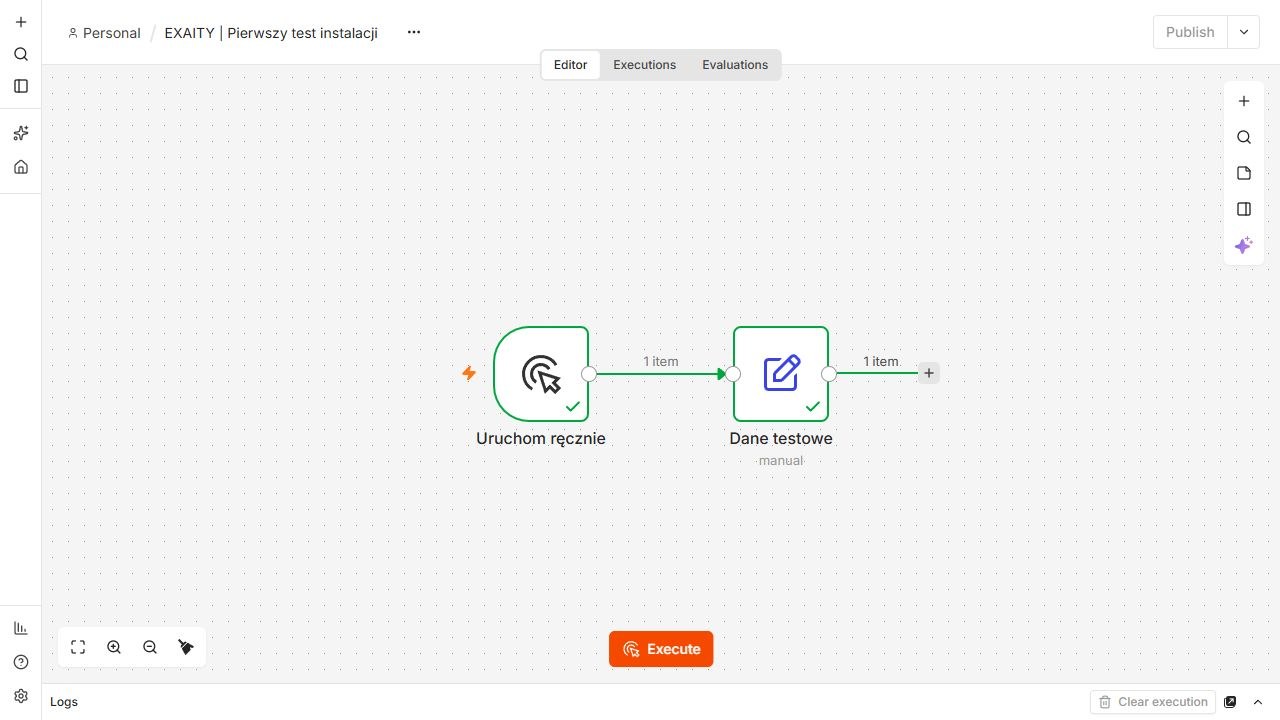
- Utwórz workflow i nadaj mu nazwę, np. „Pierwszy test”.
- Dodaj Manual Trigger, czyli ręczne uruchomienie.
- Połącz go z Edit Fields (Set).
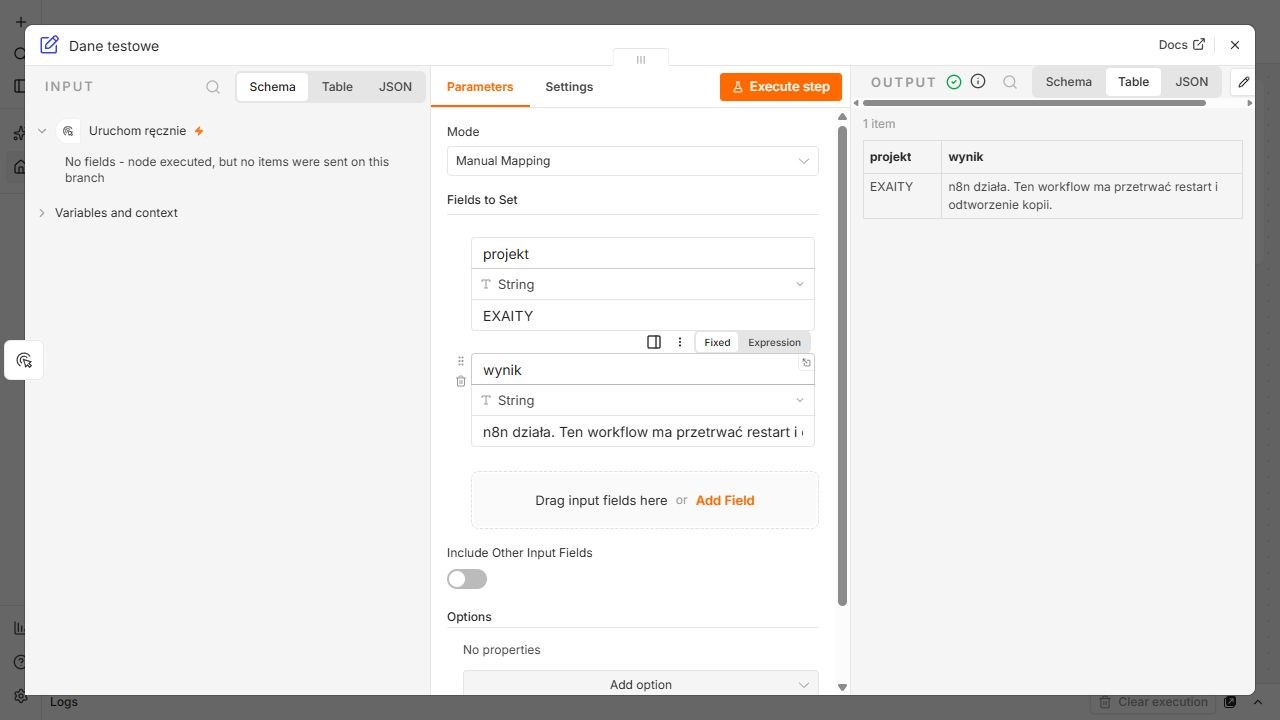
- W Edit Fields dodaj dwa pola tekstowe:
projektz wartościąEXAITYorazwynikz własnym komunikatem. - Zapisz proces i kliknij Execute workflow.
Otwórz węzeł Edit Fields dwukrotnym kliknięciem. W sekcji OUTPUT powinieneś zobaczyć dodane pola.
Ręczny proces uruchamiasz przyciskiem. Formularz lub harmonogram przeznaczony do samodzielnego działania musi mieć właściwy wyzwalacz i opublikowaną wersję. Samo zapisanie zmian w edytorze nie uruchamia automatyzacji w tle.
Jak później włączać i wyłączać n8n?
Zatrzymanie: w oknie, w którym działa n8n, naciśnij Ctrl+C i zaczekaj na zakończenie procesu. Nie wyłączaj go w trakcie migracji lub zapisu kopii.
Ponowny start: otwórz PowerShell i wykonaj ponownie zestaw z kroku 3. Nie instalujesz pakietów od nowa.
Istotny szczegół: N8N_USER_FOLDER musi wskazywać ten sam folder przy każdym uruchomieniu. W tej konfiguracji dane są w n8n-lokalnie\dane\.n8n. Inna ścieżka może wyglądać jak zupełnie nowa instalacja.
Wygodniejszy start z pliku .cmd
W folderze n8n-lokalnie zapisz plik start-n8n.cmd z poniższą treścią. W Notatniku wybierz typ „Wszystkie pliki”, żeby nie powstał plik .cmd.txt. Uruchamiaj go z tego folderu.
@echo off
cd /d "%~dp0"
set "N8N_USER_FOLDER=%~dp0dane"
set "N8N_LISTEN_ADDRESS=127.0.0.1"
set "N8N_HOST=localhost"
set "GENERIC_TIMEZONE=Europe/Warsaw"
node ".\node_modules\n8n\bin\n8n" start
pause
Nie wpisuj tutaj hasła ani kluczy API. Ten plik jedynie uruchamia lokalne n8n z właściwym katalogiem danych.
n8n działa, gdy działa jego proces i komputer. Zamknięcie samej karty przeglądarki nie zatrzymuje serwera, ale wyłączenie komputera lub uśpienie może przerwać obsługę zgłoszeń i harmonogramów.
Kopia zapasowa n8n: co zachować?
W pokazanej instalacji używam lokalnej bazy SQLite. Najprostsza kopia do tego testu to kopia całego folderu dane po zatrzymaniu n8n, zapisana poza nim.
- Zatrzymaj n8n i upewnij się, że proces zakończył pracę.
- Skopiuj folder
danedo osobnego katalogu z datą. - Zachowaj też numer wersji n8n i używany sposób uruchomienia.
- Odtwarzanie sprawdzaj najpierw w osobnym folderze, z tą samą wersją programu.
Folder .n8n jest ukryty. Zawiera bazę i konfigurację, w tym klucz potrzebny do odczytu zapisanych danych logowania. Nie kopiuj wyłącznie pliku workflow, jeśli chcesz zachować całą instalację.
Sprawdziłem odtworzenie kopii: po zatrzymaniu instancji skopiowałem jej katalog danych do nowego miejsca. Pozostały w nim oba zapisane workflow, a plik konfiguracji miał identyczną sumę kontrolną. Odtworzona instancja uruchomiła proces formularza i CRM użyty w drugim poradniku.
Eksport workflow do JSON jest przydatny do przenoszenia procesu. Nie jest pełną kopią kont, klucza szyfrowania, historii wykonań i pozostałych danych. Jeżeli pliki lub baza są poza wskazanym katalogiem, ich kopię trzeba uwzględnić osobno.
W środowisku firmowym dobieramy procedurę do bazy, miejsca przechowywania plików i wymaganego czasu odtworzenia. Zwykłe kopiowanie pracującej bazy nie jest tą samą metodą co powyższy test.
Jak aktualizować lokalne n8n?
Najpierw kopia i sprawdzenie informacji o wydaniu. Potem test na kopii danych. Nowa wersja może zmieniać bazę, węzły lub wymagania środowiska.
W tym sposobie instalacji aktualizacja oznacza instalację wybranego numeru wersji w tym samym katalogu projektu. Nie podaję komendy instalującej zawsze najnowsze wydanie, bo droga przez npm ma się zakończyć przy wersji 3.0.
Przy przejściu na Dockera zachowaj dane i klucz szyfrowania, sprawdź ścieżki oraz węzły zależne od komputera. Samo zamienienie polecenia startowego nie przeniesie poprawnie każdej instalacji.
Najczęstsze problemy przy instalacji n8n na Windows
PowerShell blokuje npm.ps1
W tym poradniku używam npm.cmd. To pozwala uruchomić dołączony do Node.js program bez zmieniania systemowej polityki wykonywania skryptów PowerShell.
Nie ma komendy n8n
Instalujemy program lokalnie w folderze, a nie globalnie. Dlatego uruchamiaj node .\node_modules\n8n\bin\n8n start z właściwego katalogu. Nie musisz dodawać globalnego n8n do PATH.
Port 5678 jest zajęty
Najpierw sprawdź, czy wcześniejsza instancja n8n już działa. Nie uruchamiaj jej drugi raz na tej samej bazie. Jeśli port zajmuje inne narzędzie, wybierz inny, np. ustaw $env:N8N_PORT = "5680" przed startem. Wtedy adres panelu kończy się na :5680.
Brakuje modułu SQLite lub isolated-vm
Sprawdź wersję Node.js i wynik instalacji. Jeśli npm zgłosił pominięte skrypty tych pakietów, wróć do rozwijanej instrukcji w kroku 2. Samo ponowne wpisanie n8n nie doinstaluje brakującej zależności.
Po ponownym starcie zniknęły procesy
Sprawdź konto Windows, używany katalog i wartość N8N_USER_FOLDER. Pusty panel może oznaczać, że uruchomiłeś drugą bazę w innym miejscu. Najpierw odszukaj właściwe dane, zamiast tworzyć wszystko od nowa.
Formularz lub webhook nie działa po zamknięciu terminala
Razem z procesem n8n zatrzymuje się odbieranie zgłoszeń. Do testów uruchom go ponownie. Dla obiegu firmowego, który ma pracować niezależnie od laptopa, potrzebne jest utrzymywane środowisko serwerowe lub chmurowe.
Pytania o n8n na własnym komputerze
Czy n8n lokalnie jest darmowe?
W opisanym teście nie korzystam z abonamentu n8n Cloud ani płatnych usług API. Lokalna instalacja Community nie oznacza jednak, że każda podłączona aplikacja jest bezpłatna. Osobne opłaty mogą dotyczyć narzędzi, API, hostingu i utrzymania.
Czy mogę otworzyć ten panel na telefonie?
Przy pokazanej konfiguracji panel nasłuchuje wyłącznie na tym komputerze. localhost na telefonie oznacza telefon, a nie Twój komputer. Do samej nauki nie trzeba udostępniać edytora w sieci.
Czy lokalny formularz odbierze zgłoszenia z mojej publicznej strony?
Publiczna strona nie dotrze do adresu localhost Twojego komputera. Potrzebuje dostępnego, właściwie skonfigurowanego adresu usługi. Nie przekierowuj po prostu portu domowego routera, żeby wystawić panel administracyjny do internetu.
Czy zainstaluję n8n jako wtyczkę WordPress?
n8n jest osobną aplikacją serwerową. WordPress może przekazywać do niego dane, ale wklejenie pakietu do katalogu wtyczek nie uruchomi n8n. Sam hosting WordPress nie gwarantuje obsługi stale działającego procesu Node.js.
Czy instrukcja jest też dla macOS i Linux?
Możliwość lokalnego uruchomienia nie jest ograniczona do Windows. Ten test i pokazane komendy dotyczą jednak Windows i PowerShella. Ścieżki, polecenia środowiskowe i instalację zależności trzeba dopasować do innego systemu.
Co zrobić po instalacji?
Masz działający edytor i prosty proces testowy. Kolejnym krokiem jest automatyzacja, w której rzeczywiście przepływają dane:
Potrzebujesz automatyzacji, która będzie działała niezależnie od Twojego komputera? Opisz narzędzia, obecny proces i oczekiwany efekt. Zobacz, jak wygląda wdrożenie automatyzacji w EXAITY.
Dokumentacja i zakres sprawdzenia
Test lokalny wykonany 24 października 2026 na Windows. Wersje: Node.js 24.18.0, npm 11.16.0, n8n 2.44.6. Sprawdziłem instalację, uruchomienie węzłów, kopię danych oraz działanie odtworzonej instancji. Nie przedstawiam Dockera jako przetestowanego w tej próbie.
Oficjalna instrukcja npm i informacja o wycofaniu tej metody. Z niej przejdziesz też do aktualnych opcji instalacji i Docker Compose.